
MCP サーバー
MCP サーバーは、アシスタントにツールを提供します。インテグレーションがドキュメントの読み取りを可能にするのに対し、MCP サーバーは操作の実行を可能にします — Linear の Issue 作成、Slack への投稿、Notion データベースの更新、社内 API へのクエリ実行など。「MCP」は Model Context Protocol の略で、AI エージェントにツールを公開するためのオープン標準です。
インテグレーションと MCP の違い#
| 観点 | インテグレーション | MCP サーバー |
|---|---|---|
| 役割 | 対象システムのドキュメントをナレッジベースに取り込みます。 | アシスタントに、対象システムを操作するツールを与えます。 |
| アシスタントができること | 内容を読み、回答で引用します。 | 操作します — 作成、更新、ライブデータの照会。 |
| データの鮮度 | 最終同期時点のスナップショット。更新には再同期が必要です。 | ライブ — アシスタントがその場でシステムを呼び出します。 |
| 使いどころ | チームのドキュメントを根拠にした回答が欲しいとき。 | 回答だけでなく、タスクの実行までさせたいとき。 |
ワークスペース管理者向け — MCP サーバーの登録#
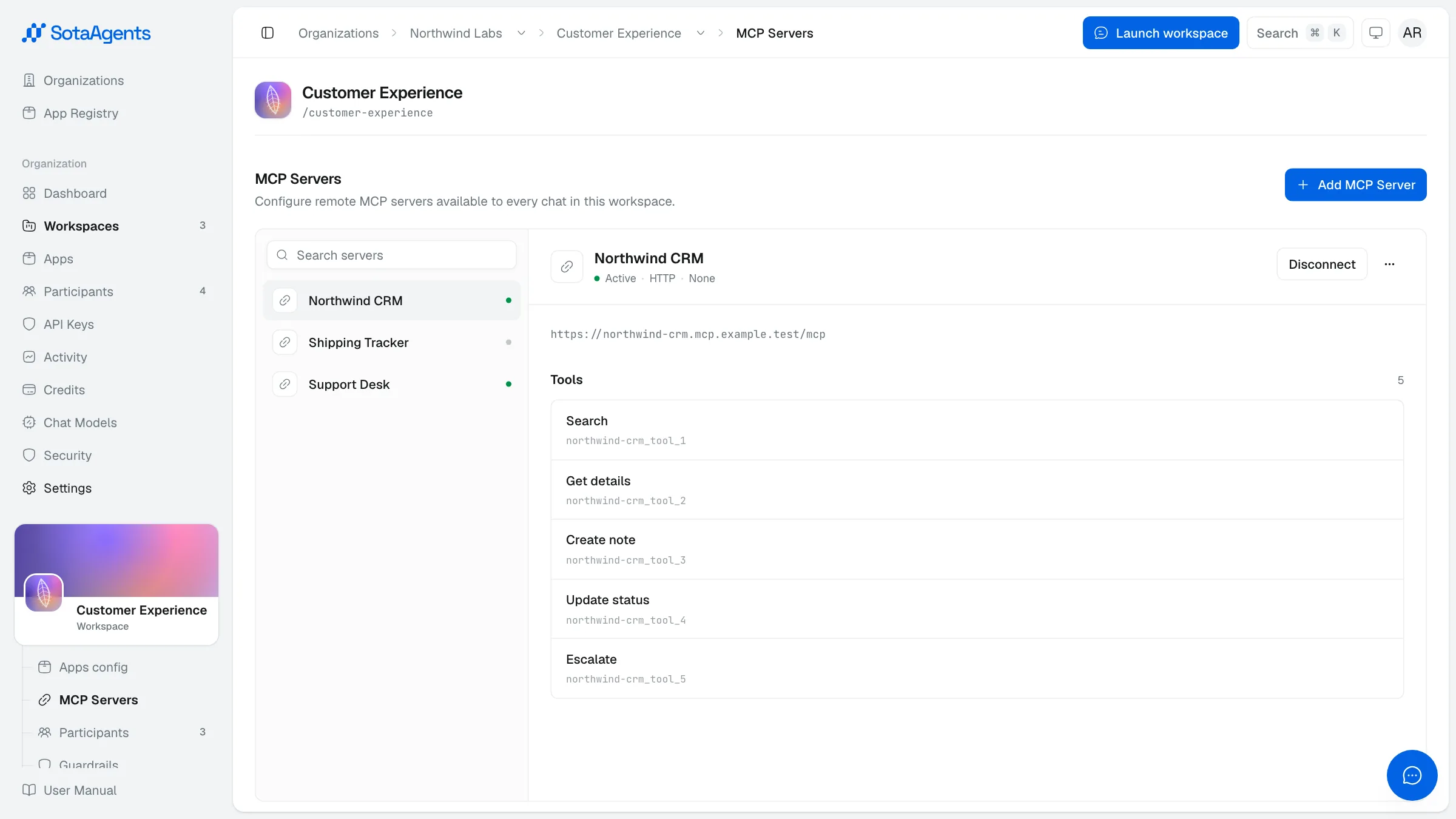
MCP Servers を開く
ワークスペースコンソールから MCP Servers を選択します。このワークスペースに接続されているサーバーが一覧表示されます。
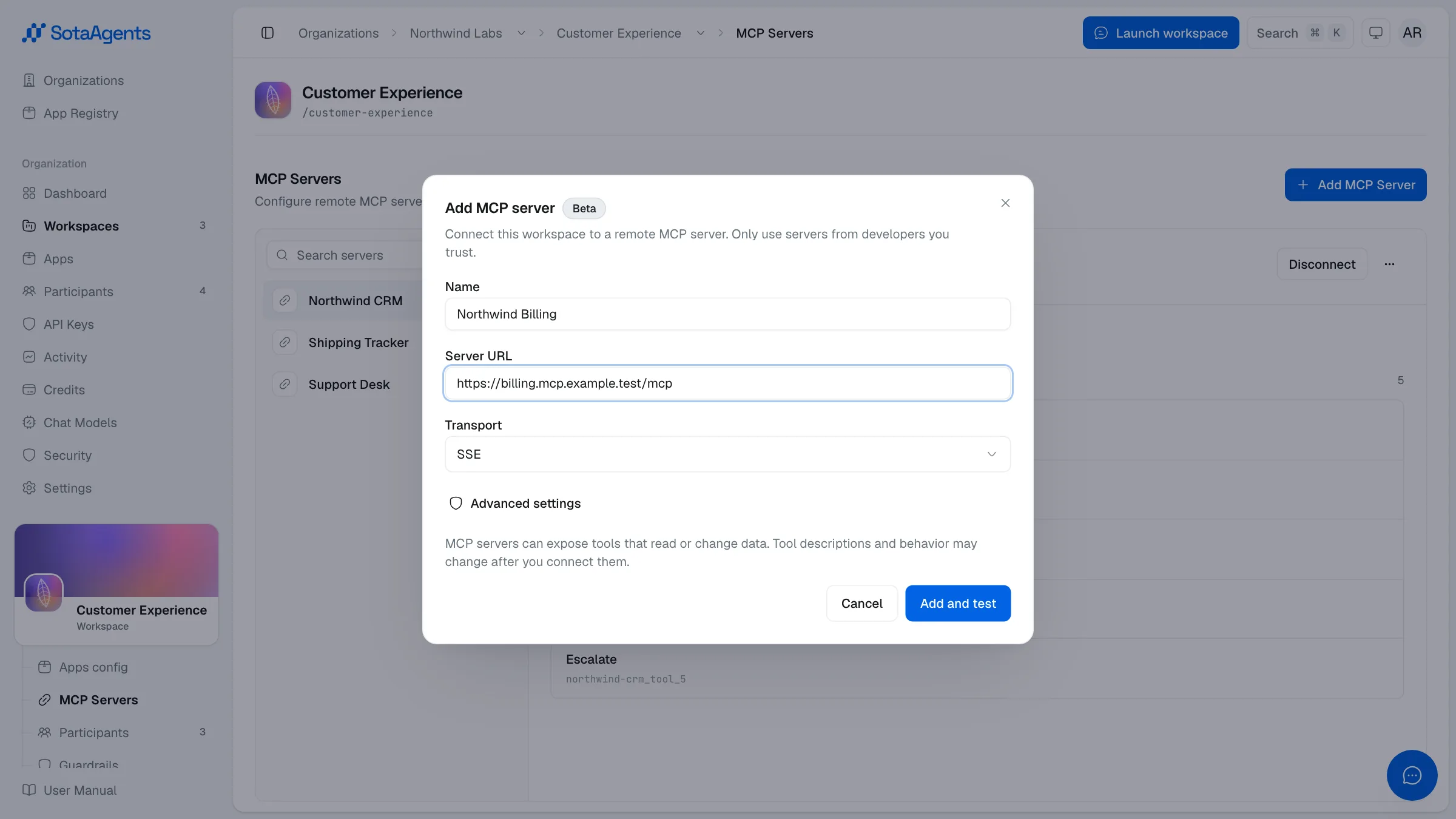
サーバーを追加する
「Add server」をクリックし、Name、サーバーの HTTPS URL、Auth method(SaaS アプリは OAuth、社内ツールは API キー、または None)を入力します。
認証する
OAuth サーバーの場合は「Connect」をクリックし、ブラウザでスコープを承認します。API キー方式の場合はフォームにキーを貼り付けます。キーは暗号化され、以後表示されることはありません。
テストしてツールを更新する
「Test」ボタンで接続を確認し、「Refresh tools」をクリックしてサーバーのツールカタログをワークスペースに取り込みます。
ワークスペースごとにツールを許可する
サーバーを接続すると、ツールは自動的にアシスタントから利用可能になります。ここで個別のツールを OFF に切り替えて制限できます。OFF にしたツールはアシスタントからは見えません。
代表的な MCP サーバー#
| サーバー | アシスタントができること | 認証 |
|---|---|---|
| Linear | Issue・コメント・担当者の作成 / 参照 / 更新 | OAuth |
| Notion | ページ検索、ページ作成、データベース行の更新 | OAuth |
| Slack | メッセージ投稿、チャンネルの読み取り、ユーザー検索 | OAuth |
| GitHub | PR の読み取り、コメント、コード検索、ワークフロー起動 | OAuth または PAT |
| Asana | タスクの一覧・作成・ステータス更新 | OAuth |
| 社内 HTTP MCP | エンジニアが公開する任意の機能 | API キー |
アシスタントは、有用と判断すれば与えられたどのツールでも使用します。破壊的なツール(delete・drop・force-push など)は、アシスタントの役割上どうしても必要な場合を除き、公開しないでください。