
共有
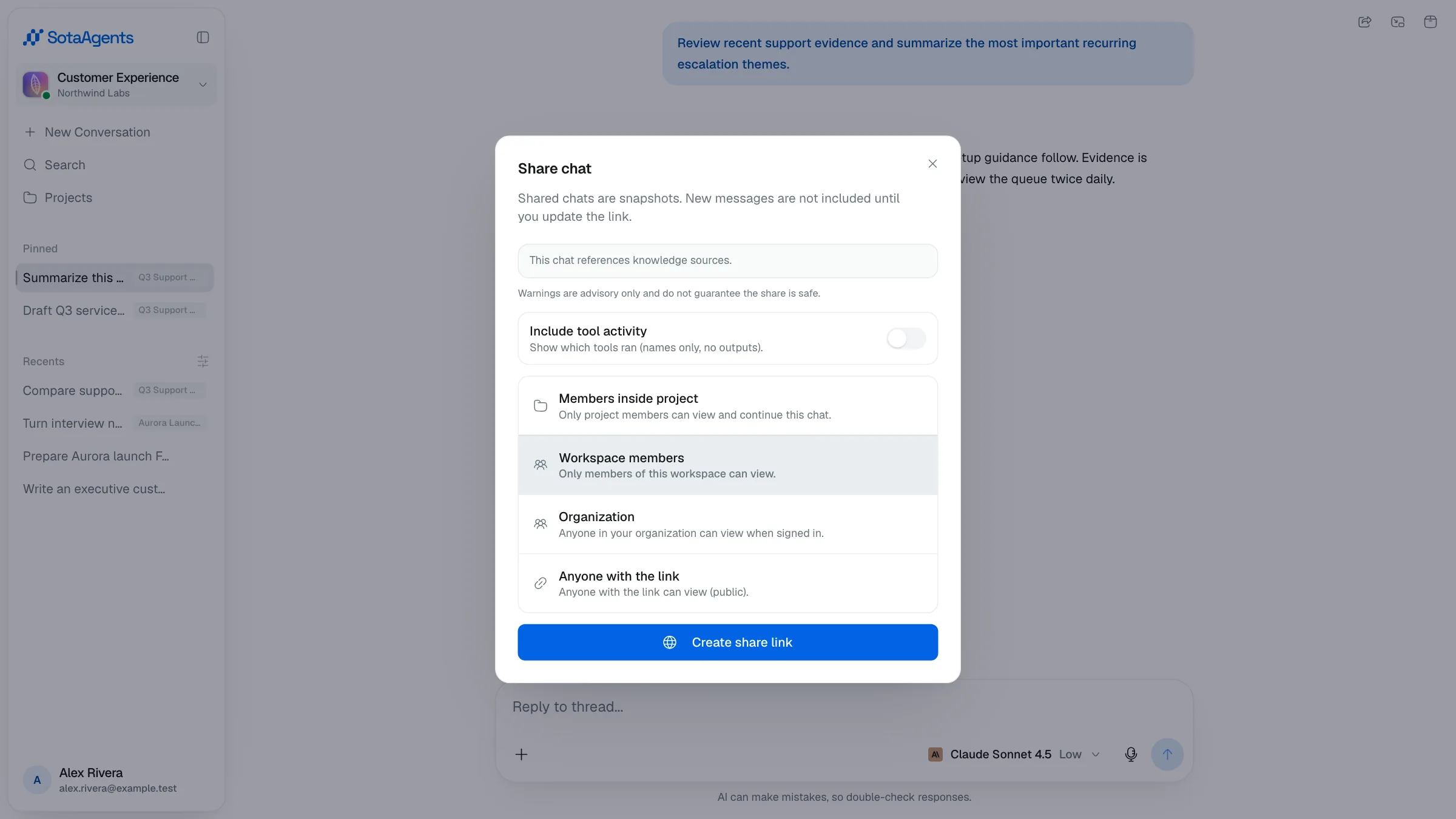
会話のスナップショットを、リンク経由でチームメイトや外部に共有できます。共有リンクは作成した時点の会話を固定して保存するため、その後の新しいメッセージはリンクを更新するまで含まれません。
共有設定#
| 公開範囲 | 閲覧できる人 |
|---|---|
| Workspace only | 現在のワークスペースのメンバー。 |
| Organization | 組織にサインインしているすべての人。 |
| Public link | リンクを知っているすべての人。サインインは不要です。 |
共有の手順#
1
共有ダイアログを開く
会話ヘッダーの共有アイコン(または三点メニュー → Share)をクリックします。ダイアログに現在の公開範囲とリンクが表示されます。
2
公開範囲を選ぶ
Workspace only・Organization・Public link から選択します。Public link は誰でも閲覧できます。機密性のある会話は公開共有しないでください。
3
任意:ツールアクティビティを含める
Show tool activity を ON にすると、共有ビューにツールステップ名が含まれます(ツールの出力自体は表示されません)。会話に添付ファイル、アーティファクト、ナレッジソース、シークレットの可能性がある内容が含まれる場合は、ダイアログに警告が表示されます。
4
リンクをコピーして共有する
リンクをコピーして任意の方法で共有します。受け取った人は、ワークスペースに参加せずに /share/c/:token でスナップショットを閲覧できます。
5
更新または無効化する
Update link でスナップショットを更新し、新しいメッセージを反映します。Revoke link は直ちにアクセスを停止し、旧 URL を開いた人には期限切れページが表示されます。
Create a copy
共有リンクを受け取った人は、「Create a copy」をクリックすると、スナップショットを自分のワークスペースに複製し、そこから会話を続けられます。