SotaAgents を使う
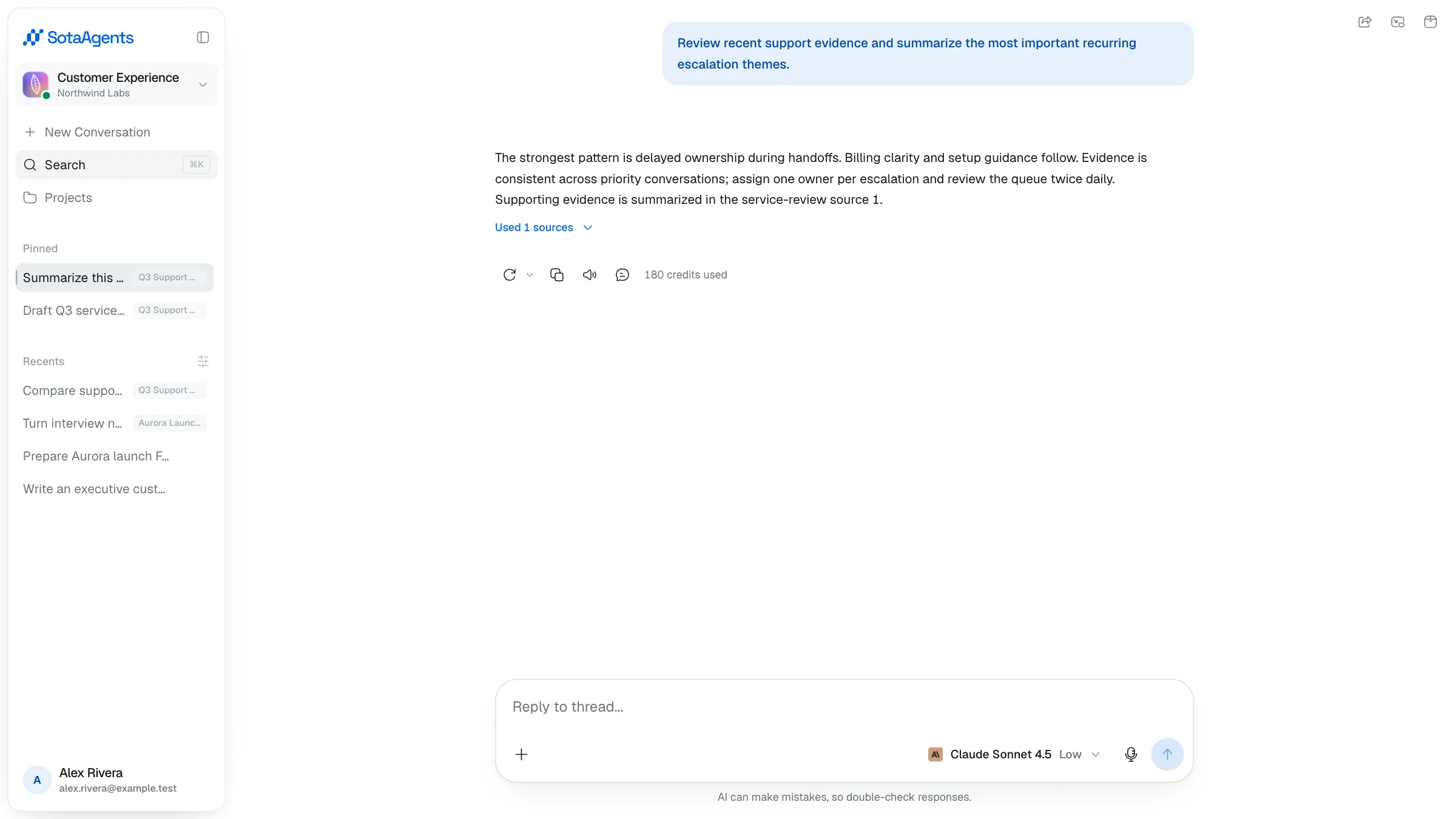
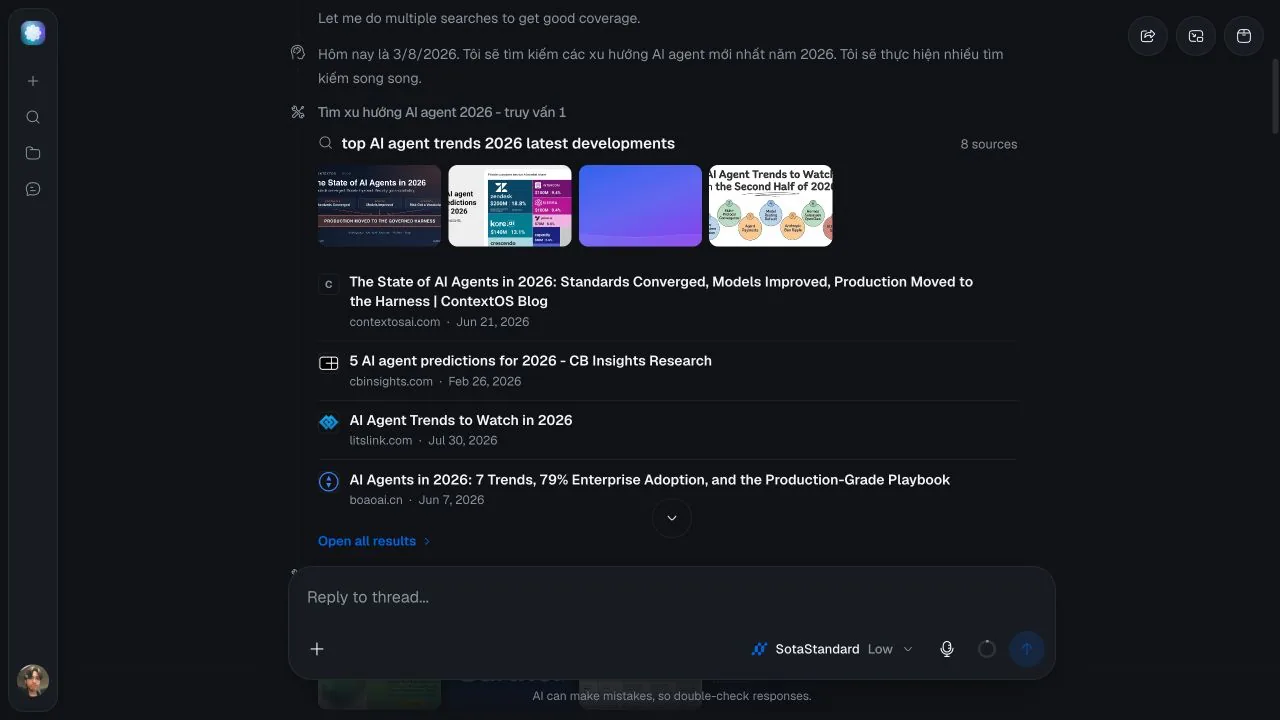
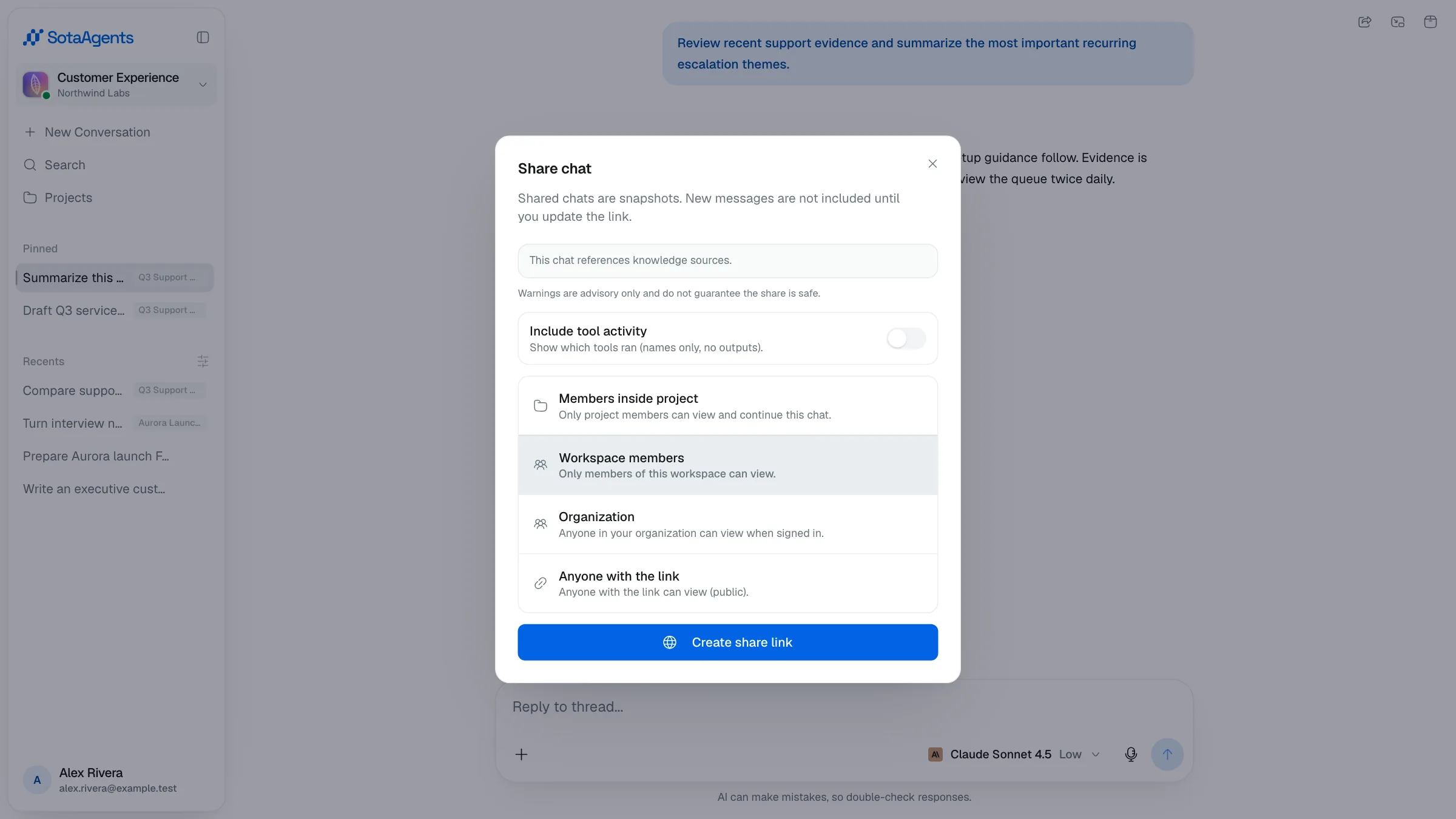
中心はチャットです。メッセージを入力すると、アシスタントが必要に応じて回答・検索・ファイル生成・ツール呼び出しを行います。会話をプロジェクトに整理したり、チームメイトと共有したり、会話ごとにモデルを調整したりすることもできます。
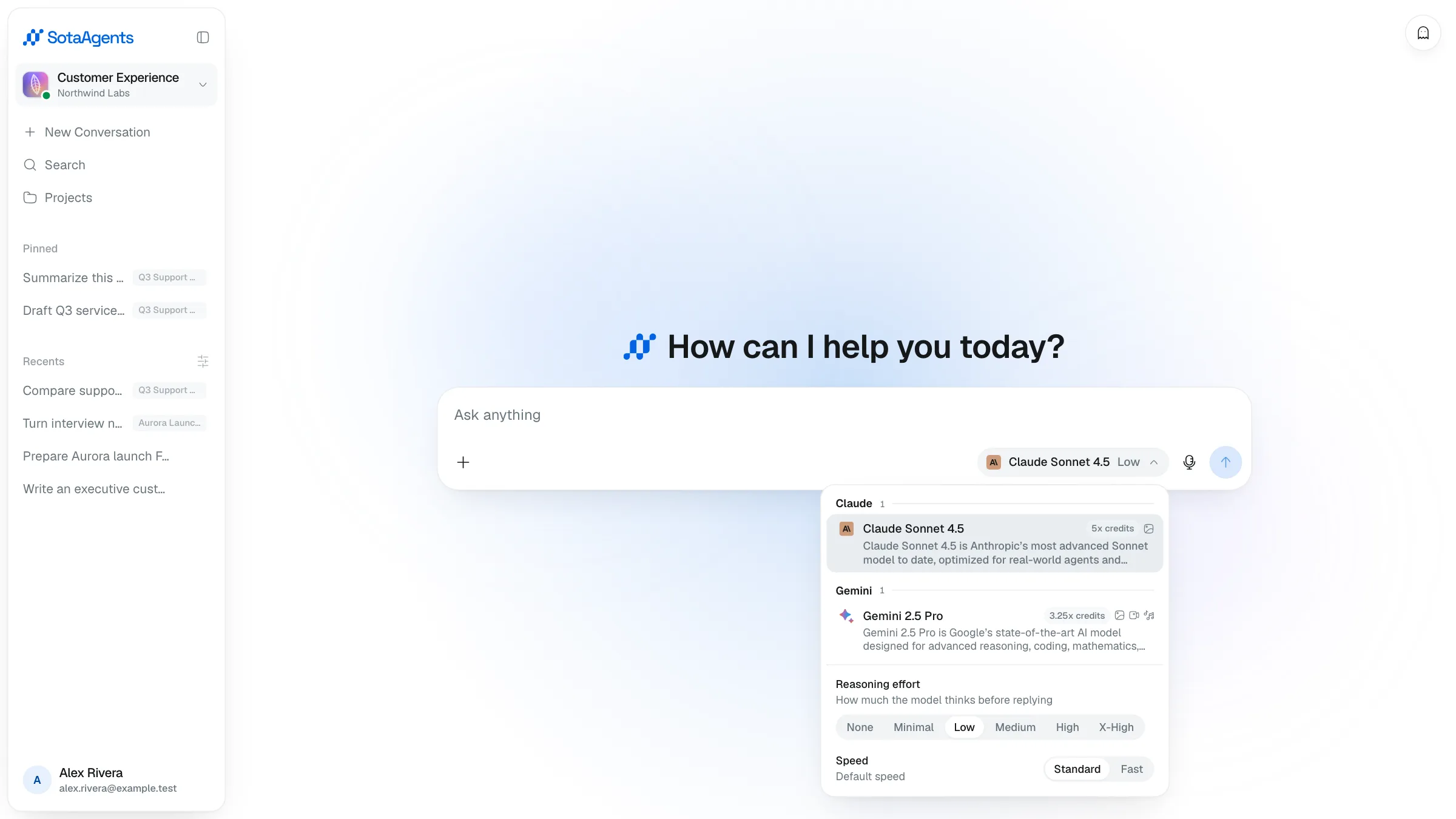
01チャットを始めるチャットは必ずワークスペースの中で行うため、まずワークスペースを開きます。サイドバー上部のワークスペースセレクターを開き、作業するワークスペースを選ぶと、中央に How can I help you today? と表示された入力ボックスのあるホーム画面が読み込まれます。そこに質問を入力すると会話が始まります。02モデルとセッション設定モデルセレクターは desktop と mobile の composer 内にあります。現在のモデル名からモデル、Reasoning effort、Speed を選び、以降のメッセージに適用します。03ファイルの添付契約書、シート、スクリーンショットなどを会話にドロップします。上限は 1 メッセージ 20 件、1 会話 100 件、1 ファイル 100 MB です。04リッチな回答表示アシスタントの回答はプレーンテキストにとどまりません。SotaAgents は回答を完全な書式付きでレンダリングし、生成コンテンツを回答内に直接埋め込めます。05アーティファクトパネルアシスタントがファイルを生成したとき、または引用を開いたとき、チャット右側のアーティファクトパネルに表示されます。06引用と出典アシスタントがワークスペースのドキュメントや Web を根拠に回答する場合、必ず出典を引用します。引用は回答内に小さなチップとしてインライン表示され、出典ファイル名が示されます。07履歴正常に作成された通常の会話は workspace 履歴に保存されます。Incognito session は History に保持されません。Core が session 中に一時保存する場合はありますが、close または expiry で purge され、上限は 24 時間です。会話作成前に guardrail で block された requ…08プロジェクトプロジェクトを使うと、関連する会話を 1 つの名前の下にまとめ、共有インストラクションやコンテキストファイルを任意で設定できます。サイドバーの Projects をクリックすると一覧が開きます。09共有会話のスナップショットを、リンク経由でチームメイトや外部に共有できます。共有リンクは作成した時点の会話を固定して保存するため、その後の新しいメッセージはリンクを更新するまで含まれません。10インテグレーションドキュメント connector は Core UI の必須 route ではなく、Knowledge Base アプリが所有します。組織への app 導入、workspace での有効化、必要な設定/provider がそろった場合だけ表示されます。11MCP サーバーMCP サーバーは、アシスタントにツールを提供します。インテグレーションがドキュメントの読み取りを可能にするのに対し、MCP サーバーは操作の実行を可能にします — Linear の Issue 作成、Slack への投稿、Notion データベースの更新、社内 API へのクエリ実行など。「MCP」は Model Context Protocol の…