モデルとセッション設定
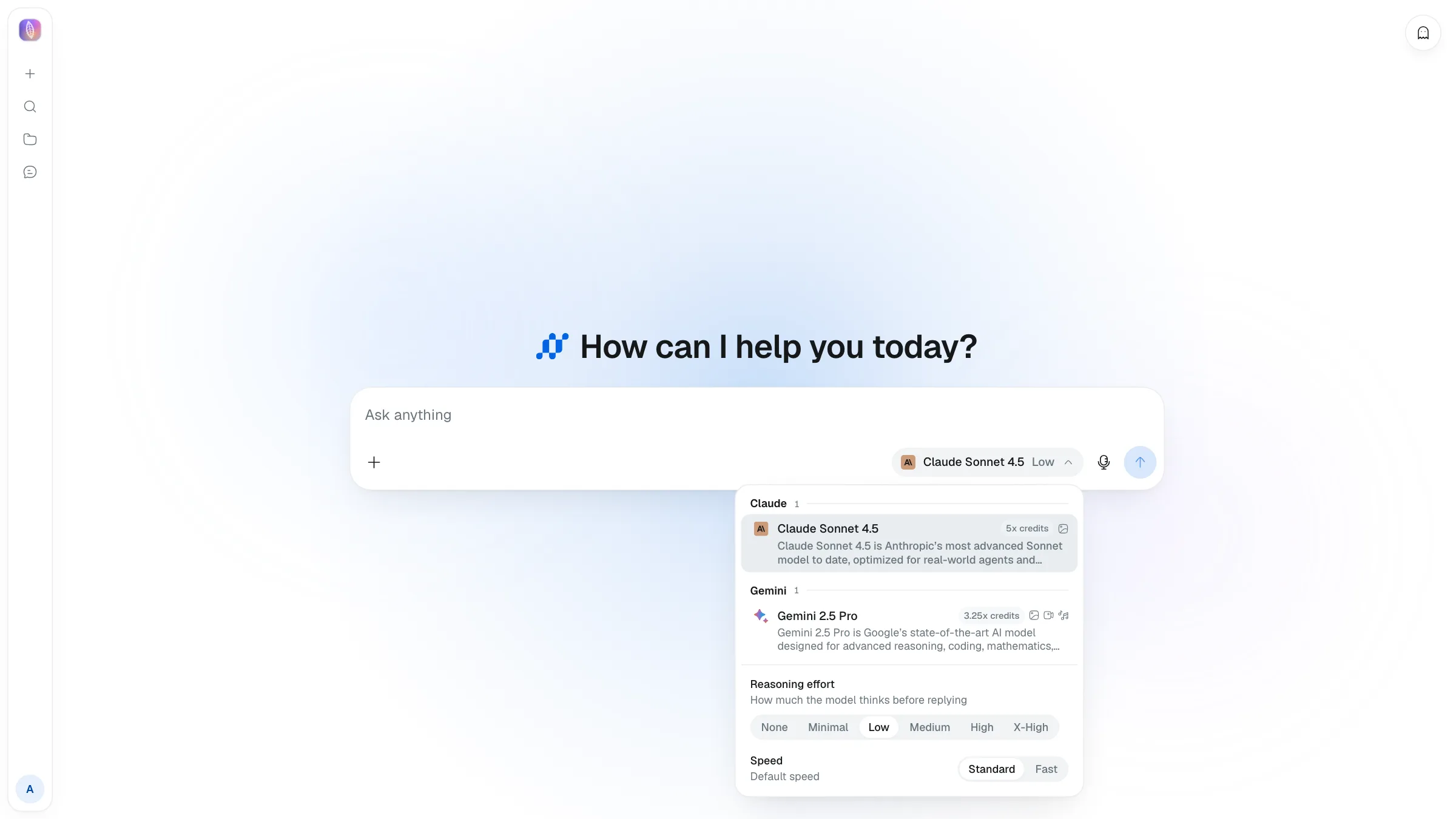
モデルセレクターは desktop と mobile の composer 内にあります。現在のモデル名からモデル、Reasoning effort、Speed を選び、以降のメッセージに適用します。
モデルを選ぶ
セレクターには組織で現在利用できる model だけが表示されます。Locked model は表示されません。権限のある Owner/Admin は Console → Organization → Chat Models から access request を送信します。
Reasoning effort を設定する
Reasoning effort は、応答前にモデルがどれだけ考えるかを設定します — None・Minimal・Low・Medium・High・X-High。高くするほど難しい問題への回答品質が上がる可能性がありますが、時間とクレジット消費が増えます。対応しているモデルでのみ表示されます。
Speed を選ぶ
Standard は品質を優先し、Fast は最もスループットの高い route を優先します。Credit は provider が報告したコストどおりで、Fast 用の 1.5 倍追加料金はありません。対応 model でのみ表示されます。
ターン統計と model context#
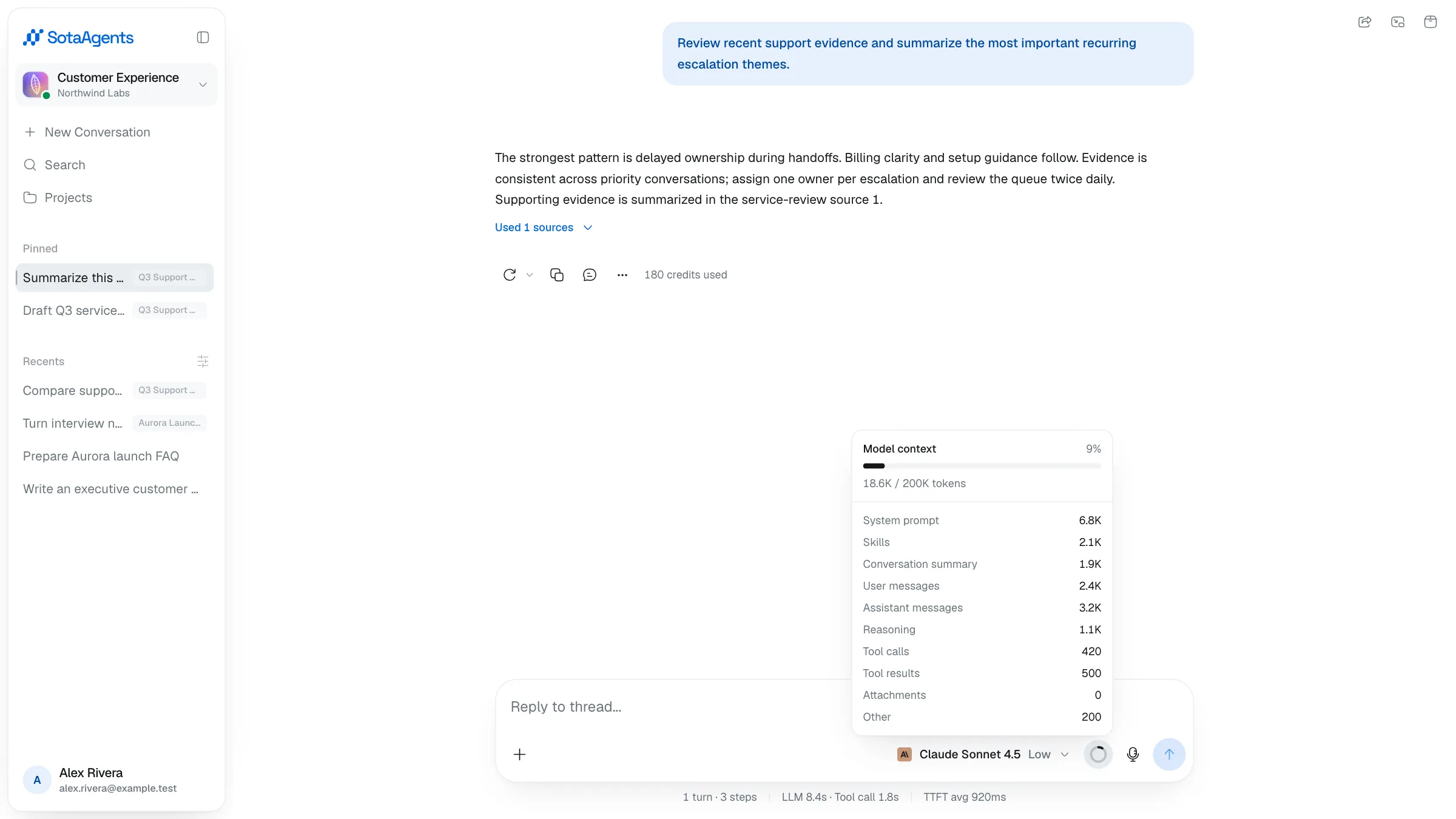
Settings → AI Agent で Stats for nerds と Show model context を有効にします。Composer 下の行には turn、step、LLM 時間、tool call 時間、平均 TTFT が表示されます。Context readout では window 全体の使用量と system prompt、message、attachment、tool call、skill の内訳を確認できます。