
サインイン
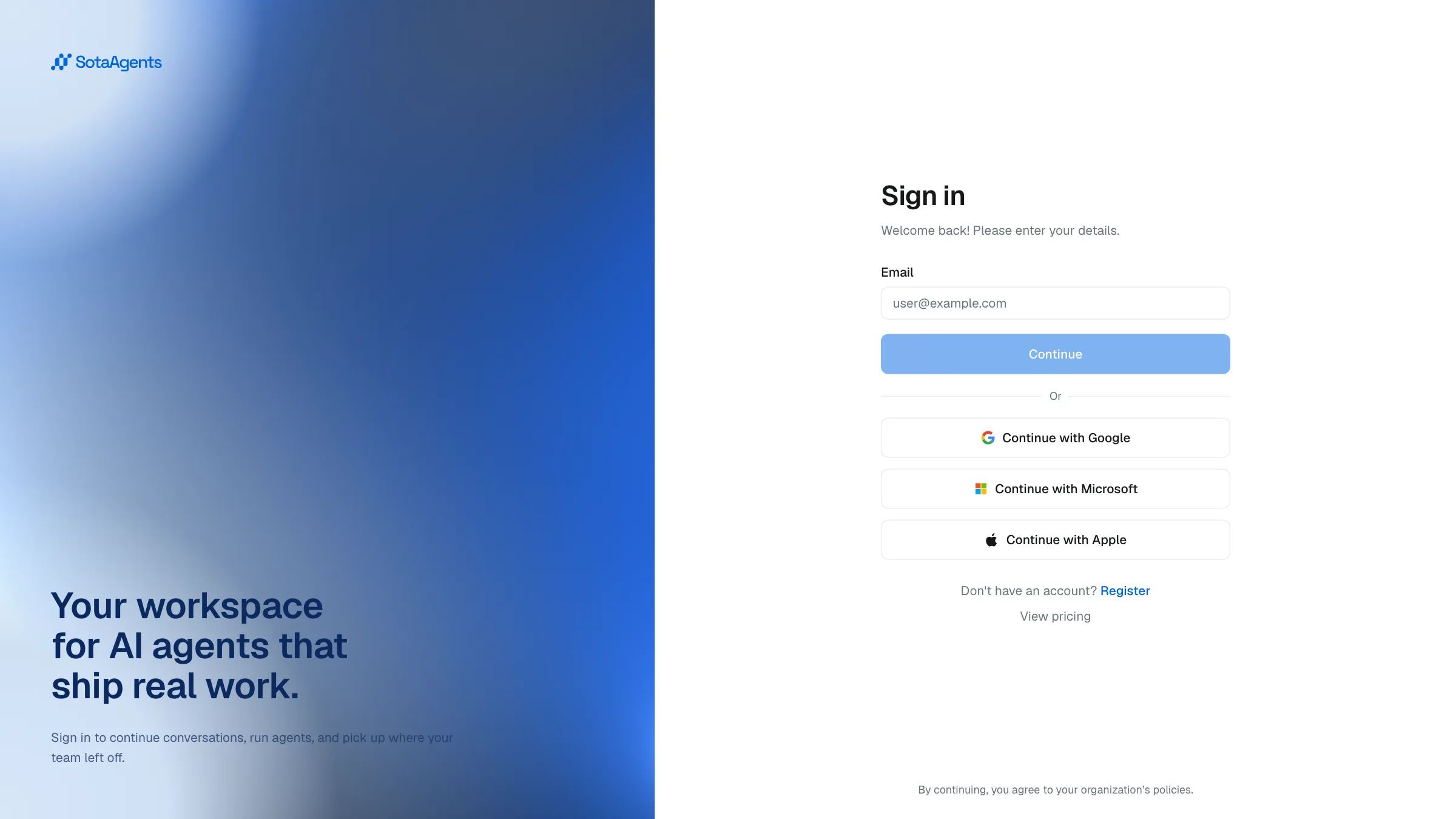
SotaAgents は 4 つの認証方法に対応しています:メールアドレス + パスワード、Google SSO、Microsoft SSO、Apple SSO。
サインインページを開く
https://app.sotaagents.ai/ にアクセスします。
認証方法を選ぶ
- メールアドレスとパスワード — 登録済みのメールアドレスとパスワードを入力し、「Sign in」をクリックします。
- Google SSO — 「Continue with Google」をクリックし、Google アカウントで認証します。
- Microsoft SSO — 「Continue with Microsoft」をクリックし、Microsoft アカウントで認証します。
- Apple SSO — 「Continue with Apple」をクリックし、Apple アカウントで認証します。
パスワードを忘れた場合
サインインページの「Forgot password?」をクリックし、メールアドレスを入力すると、パスワード再設定用のリンクがメールで届きます。リンクを開いて新しいパスワードを設定してください。パスワードの再設定はセルフサービスで完結し、管理者の対応は不要です。
サインイン状態の維持
SotaAgents はセッションを自動的に維持します。共用端末で利用した場合は、作業後にサイドバー下部のアカウントメニューから「Sign out」を実行してください。
アカウントを作成する
アカウントがない場合は Register を選び、名前・メールアドレス・パスワードを入力してメールを確認します。登録はユーザーアカウントを作成しますが、未所属の組織や workspace へ参加するには招待が必要です。
対応する native desktop/mobile build は、system browser で OAuth を開き、90 秒で失効する 1 回限りの PKCE code を app callback で交換します。Callback が失敗・失効・使用済みになった場合、古い link や code は再利用せず app から sign-in を最初からやり直してください。利用可否は deployment によって異なります。
メール確認と登録時と同じ認証方法を確認してください。サインインできても tenant が表示されない場合は、その組織または workspace の管理者に招待を依頼してください。
認証後にワークスペース画面が表示されます。サイドバー上部の workspace セレクターで workspace を切り替えます。