
プロジェクト
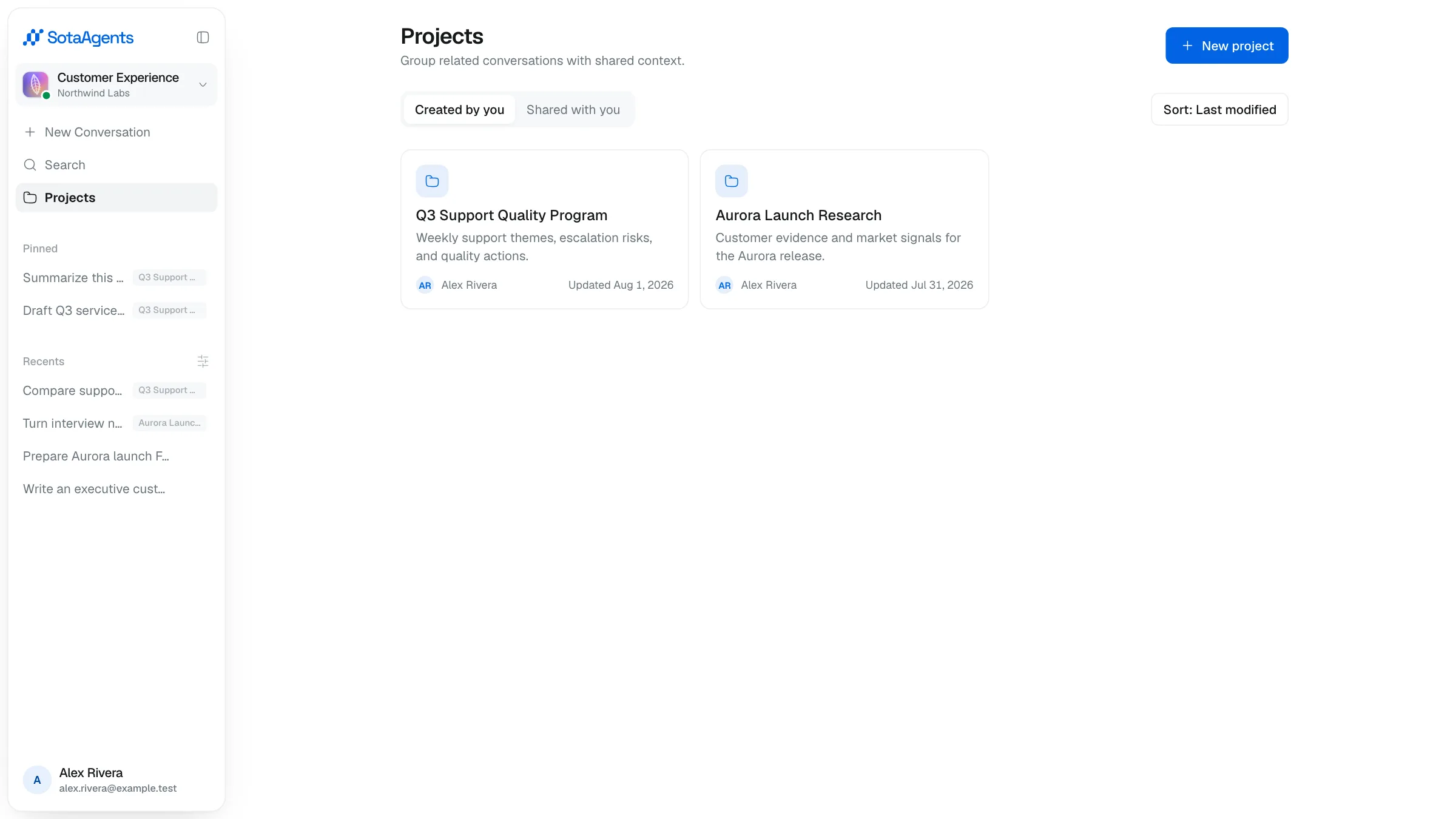
プロジェクトを使うと、関連する会話を 1 つの名前の下にまとめ、共有インストラクションやコンテキストファイルを任意で設定できます。サイドバーの Projects をクリックすると一覧が開きます。
プロジェクトの作成#
1
一覧を開く
サイドバーの Projects をクリックします。タブで Created by you と Shared with you を切り替えられます。最終更新日、名前、作成日で並べ替えできます。
2
作成する
「New project」をクリックし、名前(必須)と説明(任意)を入力して確定します。プロジェクトはすぐに一覧に表示されます。
会話の追加と移動#
1
プロジェクトに追加する
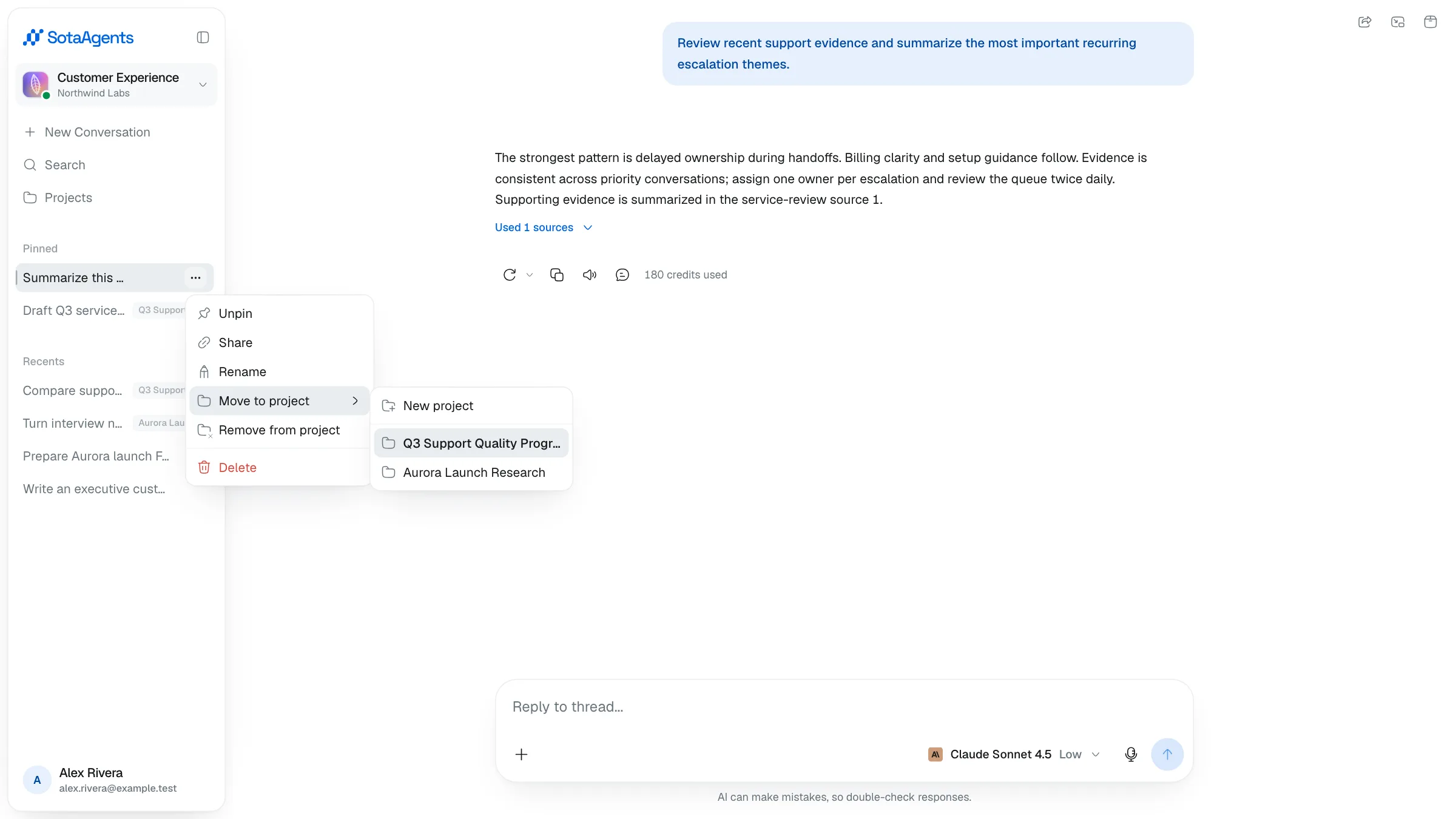
サイドバーまたはプロジェクト内の任意の会話で … メニューをクリックし、Add to project を選択します。サブメニューにプロジェクト一覧が表示され、そこから新規プロジェクトの作成もできます。
2
移動または解除する
同じ … メニューから、Move to project で別のプロジェクトへ移動(確認画面が先に表示されます)、Remove from project で会話を削除せずにプロジェクトから外せます。
プロジェクトの中#
プロジェクトを開くと、プロジェクト内で新しいチャットを開始するコンポーザーと、含まれる会話の一覧が表示されます。右サイドバーでは次の設定ができます。
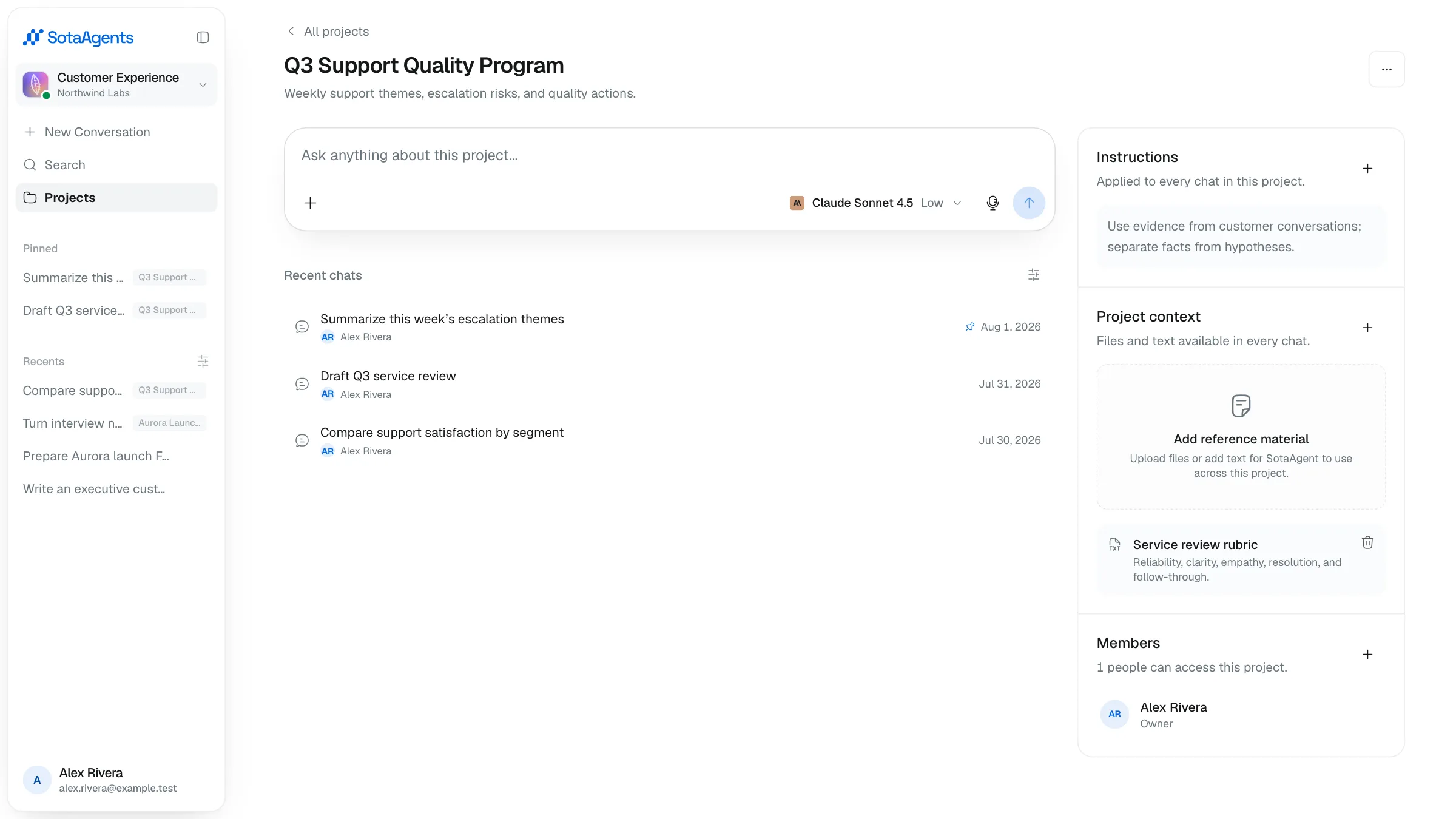
- Instructions — プロジェクト内で開始するすべてのチャットに適用される共有インストラクションを設定します。
- Project context — すべてのプロジェクトチャットで利用できるファイルやテキストスニペットを添付します(最大 50 件)。
- Members — ワークスペースのメンバーをプロジェクトに招待し、アクセスを管理します。
名前の変更と削除#
プロジェクトカードまたはプロジェクト詳細ページの … メニューから、Edit(名前や説明の変更)または Delete(プロジェクトの削除)を実行できます。削除するとプロジェクトとその会話は直ちに削除されます。この操作は取り消せません。