
API キー
API key は承認済み machine-to-machine 統合を認証します。組み込みの Configure Embed は browser 内で organization API key を使わず、publish/embed identity を制限付き guest session に交換します。Chat または組み込み widget だけを使う場合、その目的の key は作成しません。
API Keys を開く
左サイドバーの Console → 対象の組織 → API Keys に移動します。
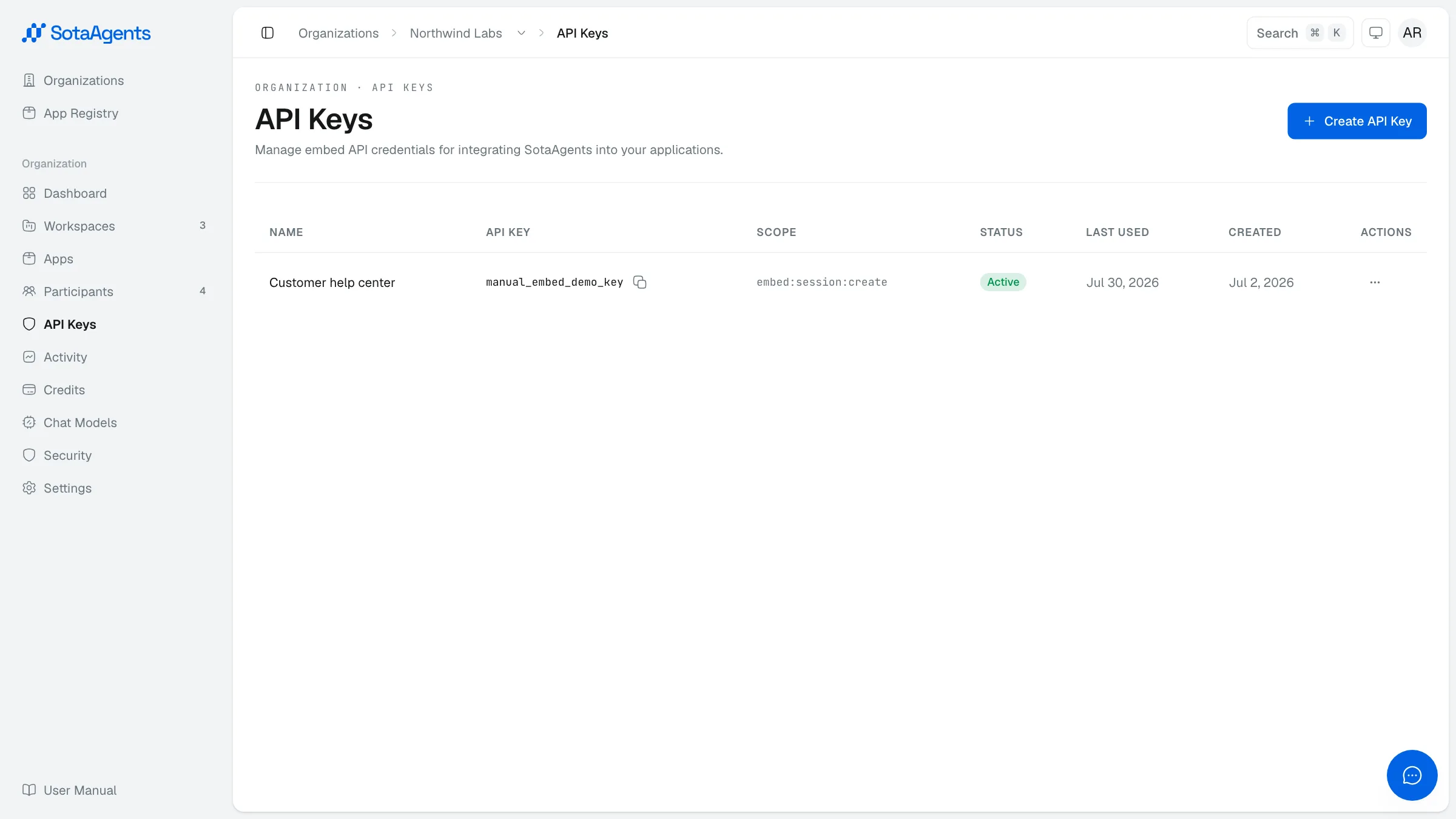
キーを作成する
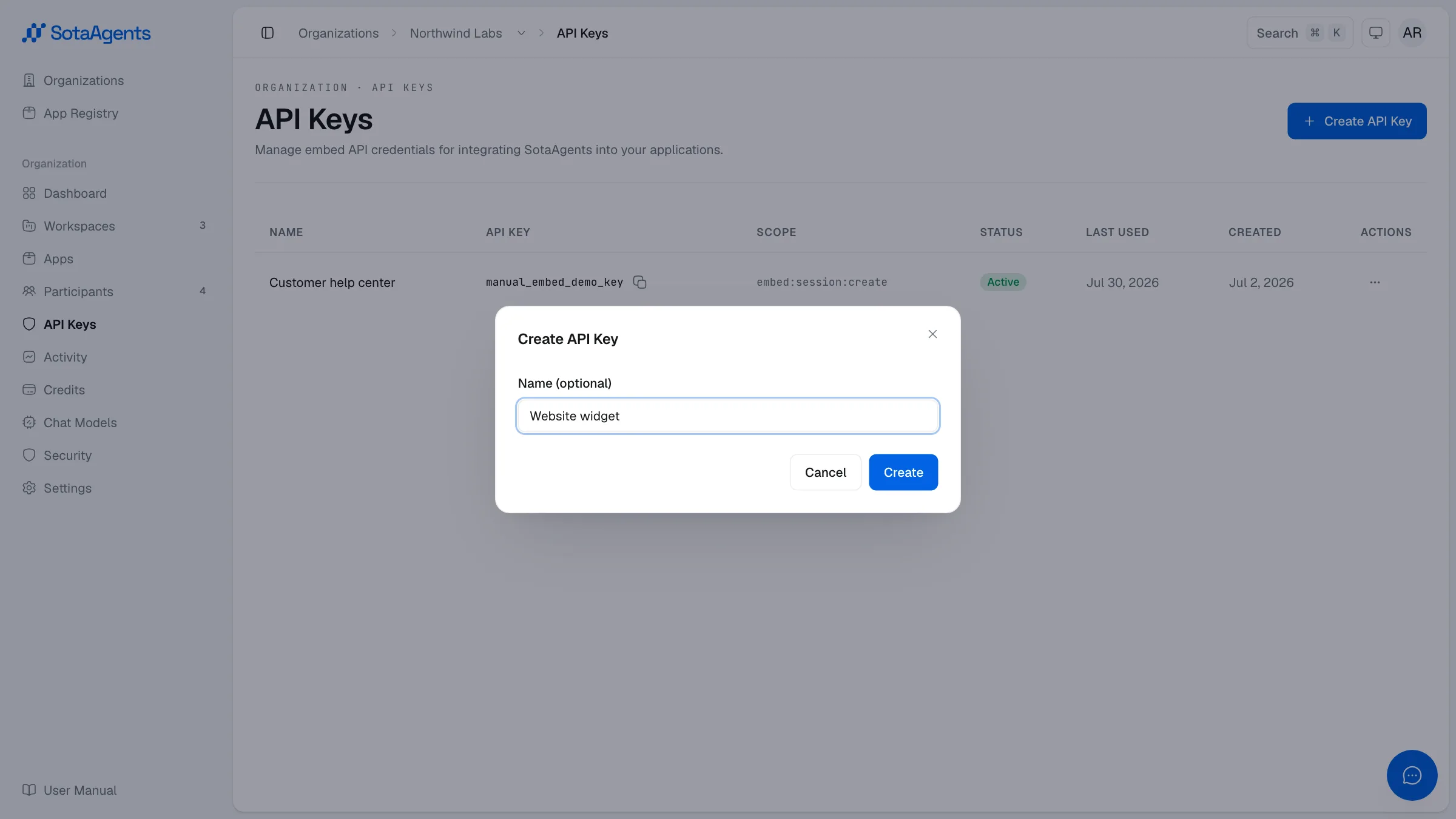
右上の「Create API Key」をクリックします。ダイアログが開くので、後から識別できるよう任意の名前(例:「Production environment」)を入力し、「Create」をクリックします。
キーとシークレットを直ちに保存する
「API Key created」画面は一度しか表示されません。API Key(形式:sota_ek_…)と
API Secret の両方が表示されるので、この時点で両方をコピーし、安全に保管してください。画面を閉じた後は再表示できません。
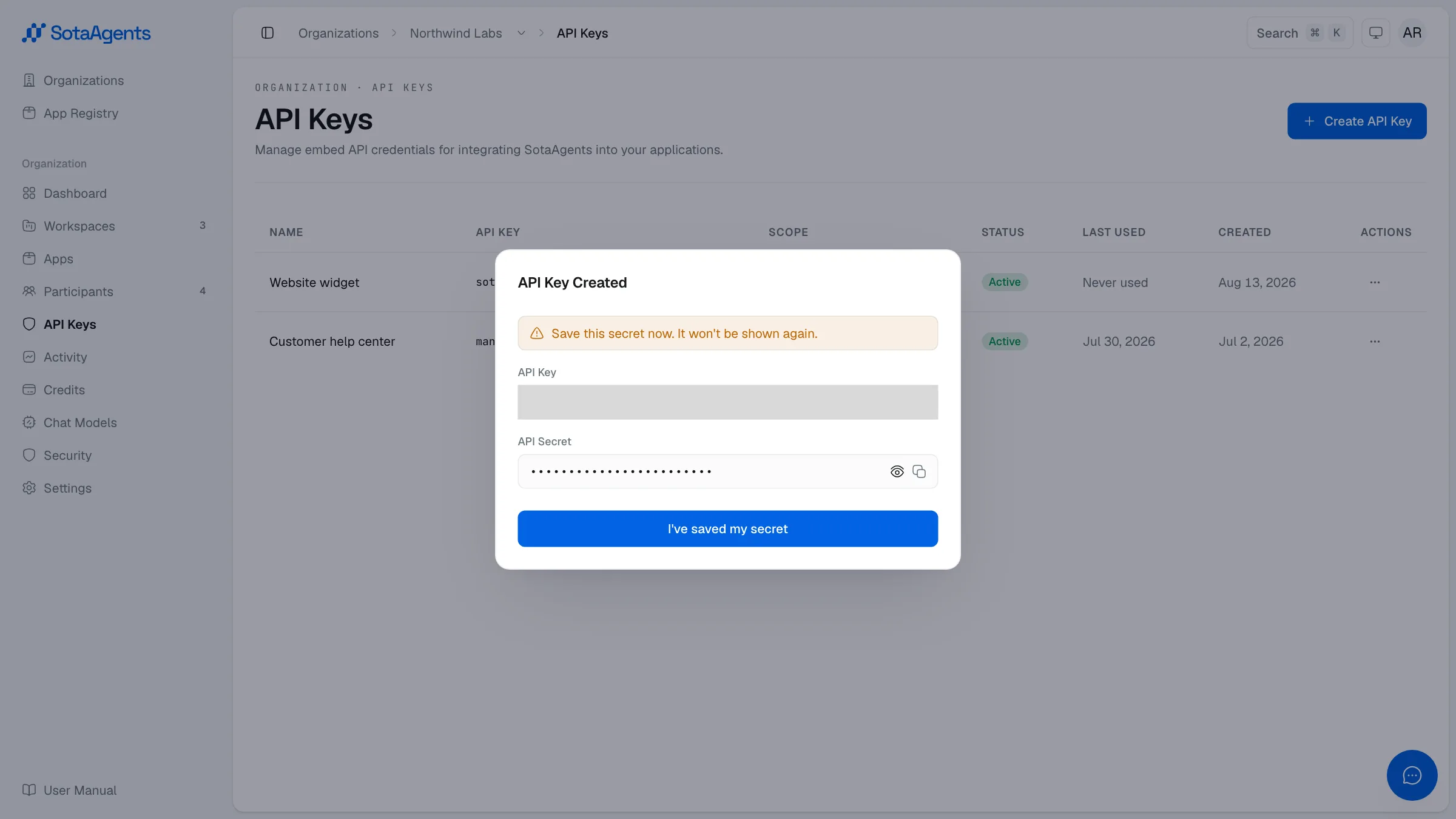
確認して閉じる
保存が済んだら「I have saved the Secret」をクリックしてダイアログを閉じます。
API 呼び出しでキーを使用する
API key は承認済みの server-to-server 統合でのみ使用します。ブラウザーや public widget に secret を埋め込まないでください。主な用途は、自社システムに SotaAgents を組み込むための ticket handshake の署名です — 自社システムへの SotaAgents 組み込みを参照してください。
キーを無効化する
キーを削除せずに利用を停止するには、対象キーの行にある「Actions」ボタンから「Disable」を選択し、ダイアログで確認します。キーは直ちに無効になり、一覧には無効状態のまま表示されます。
API キーをソース管理にコミットしたり、チャットで共有したりしないでください。パスワードと同様に扱います。キーが漏えいした場合は、直ちに無効化して新しいキーを作成してください。