
チャットを始める
チャットは必ずワークスペースの中で行うため、まずワークスペースを開きます。サイドバー上部のワークスペースセレクターを開き、作業するワークスペースを選ぶと、中央に How can I help you today? と表示された入力ボックスのあるホーム画面が読み込まれます。そこに質問を入力すると会話が始まります。
チャット画面のレイアウト#
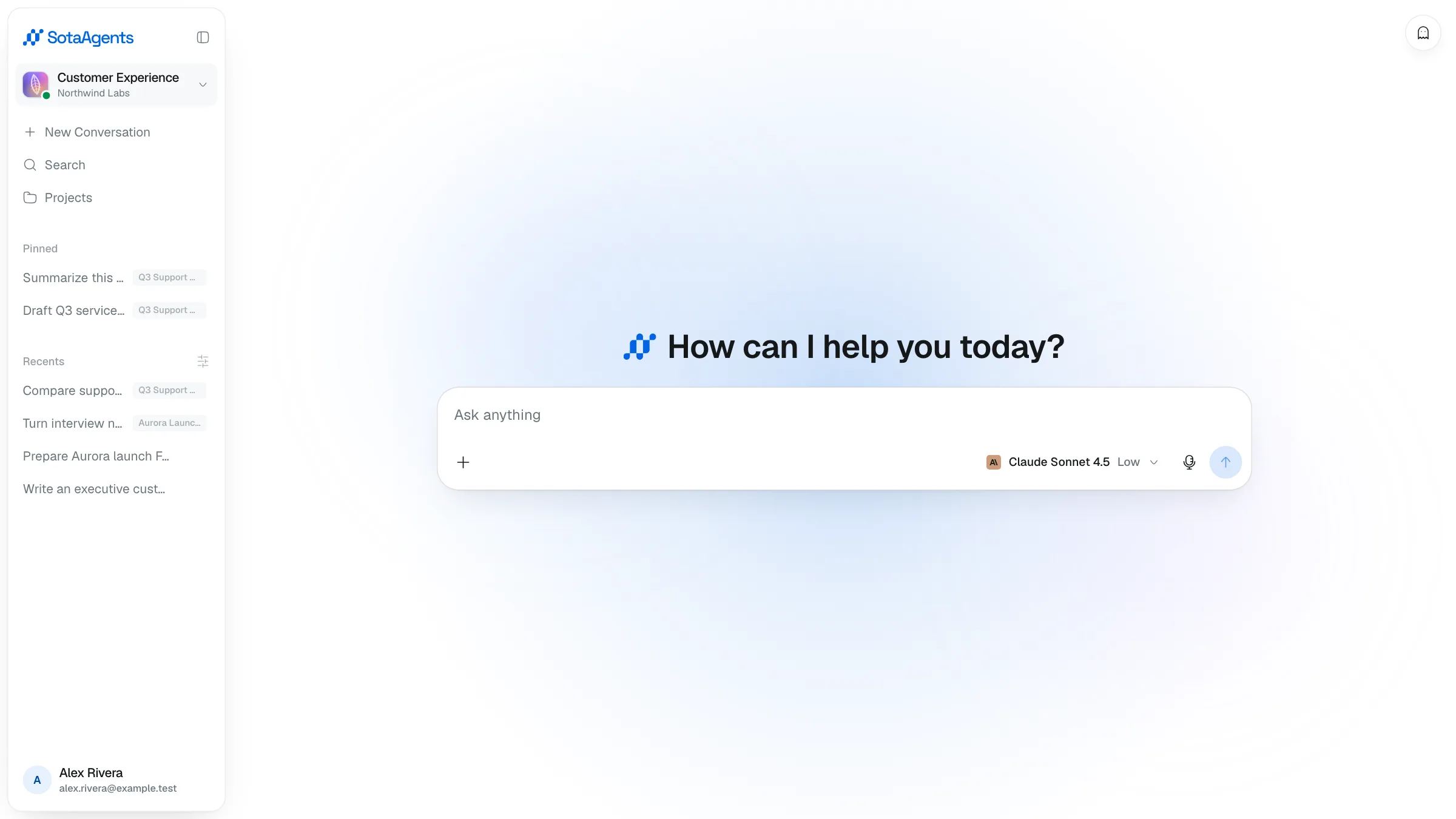
| エリア | 表示される内容 |
|---|---|
| サイドバー(左) |
|
| チャット UI(中央) |
|
| アーティファクトパネル(右) |
|
メッセージの送信#
新しい会話を開始する(任意)
サイドバーの「New Conversation」をクリックすると、新しい会話を開始できます。
入力して送信する
Enter で送信、Shift+Enter で改行します。
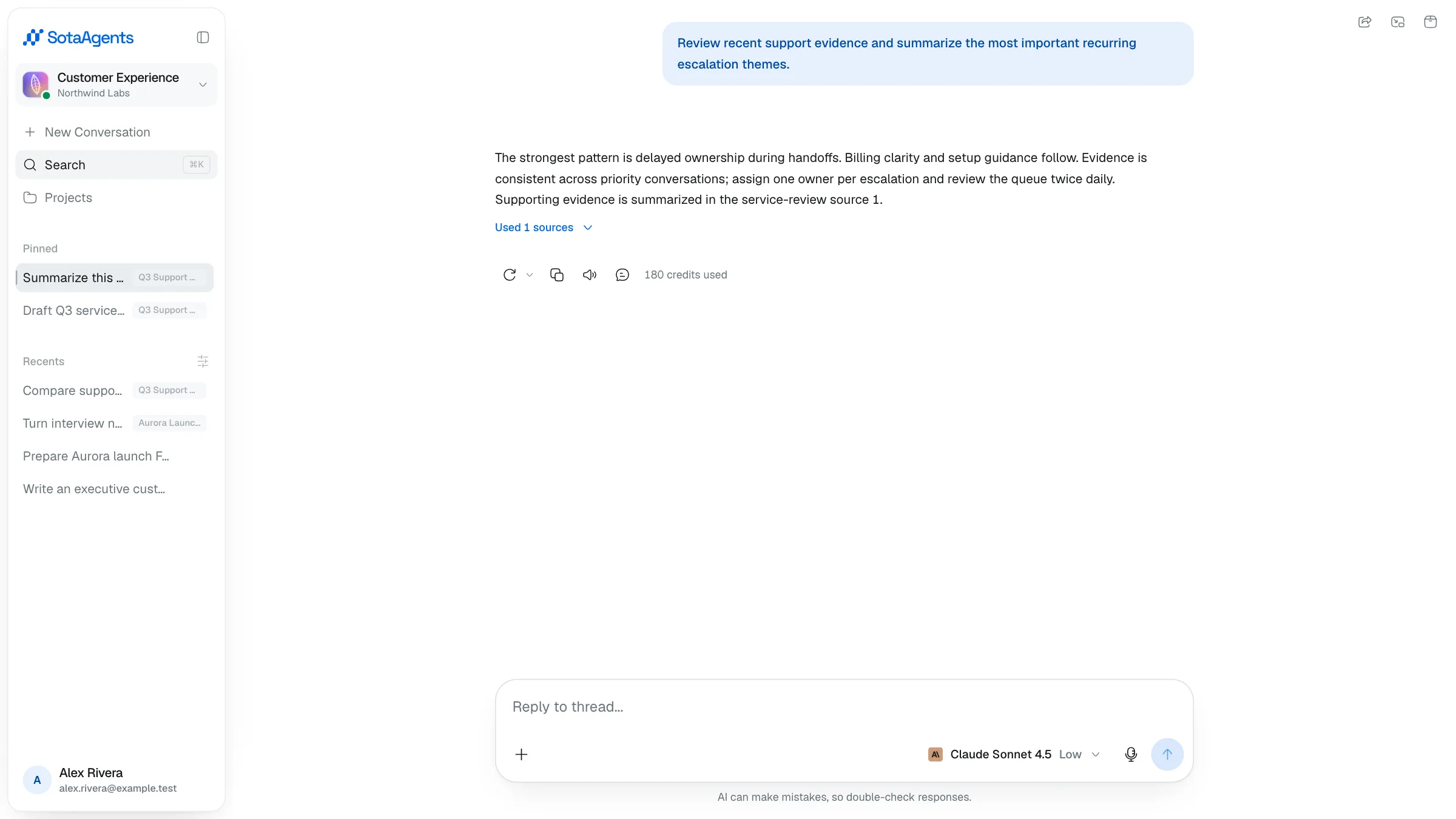
回答のストリーミングを確認する
アシスタントの回答はリアルタイムで表示されます。検索、ファイル生成、ツール呼び出しが必要な場合は、回答の途中にツールステップがインラインで表示されます。
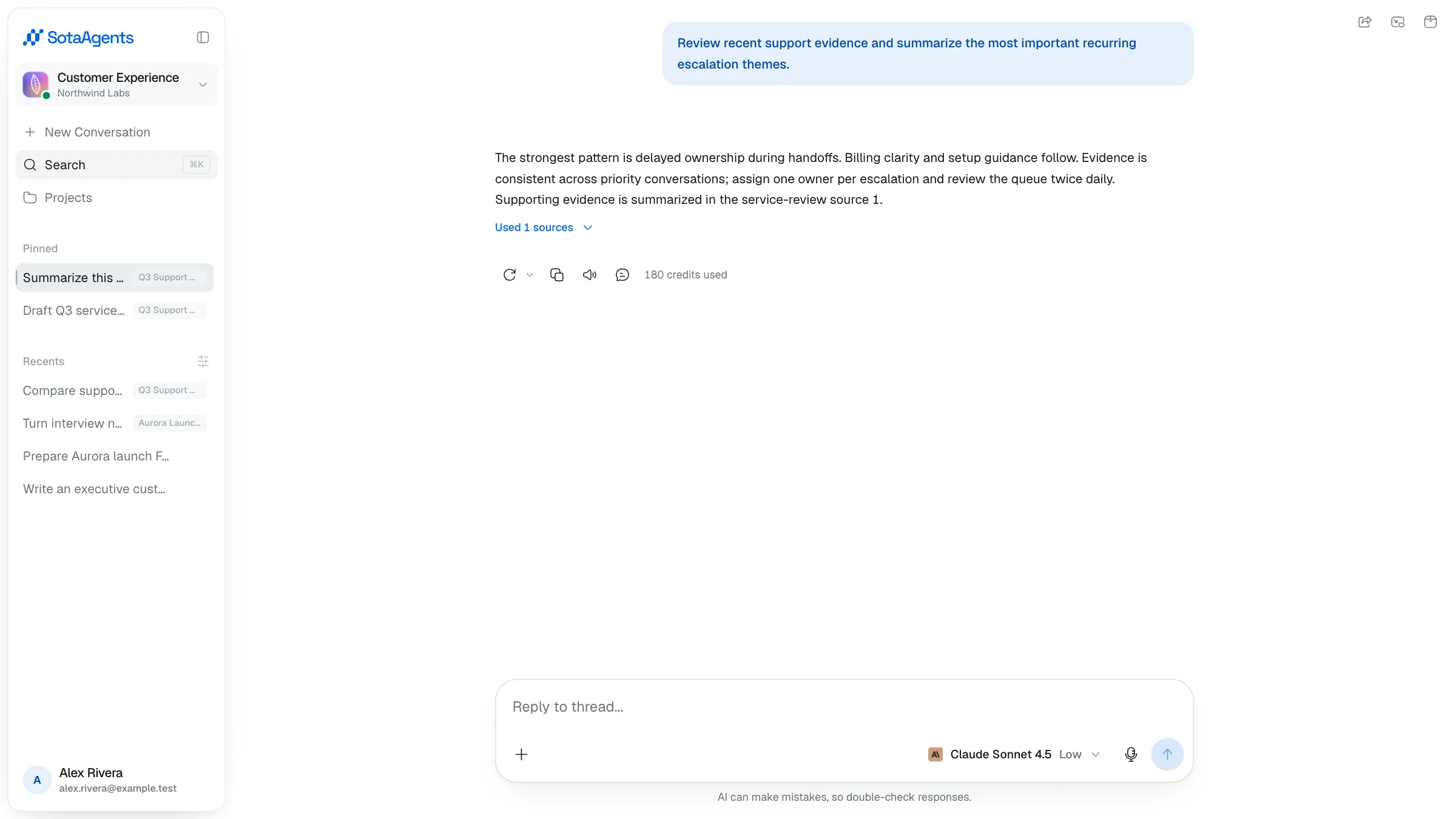
回答を途中で止める
アシスタントの回答中は、送信ボタンが Stop ボタンに変わります。クリックすると生成を停止できます。
引用返信・読み上げ・分岐#
アシスタント回答内の文章を選択して Reply をクリックします。選択した引用が composer の上に添付され、次のメッセージに正確な文脈を渡せます。
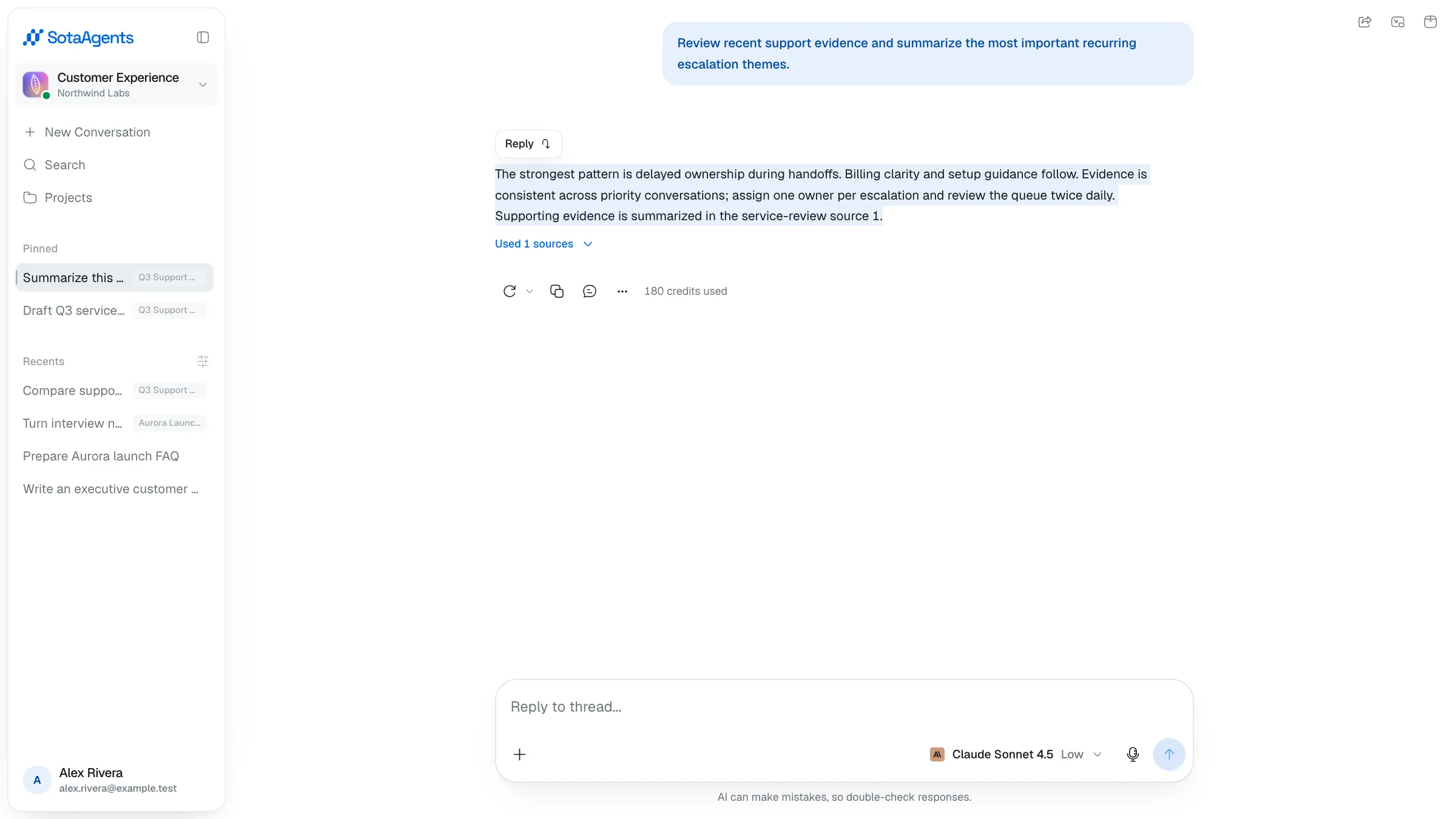
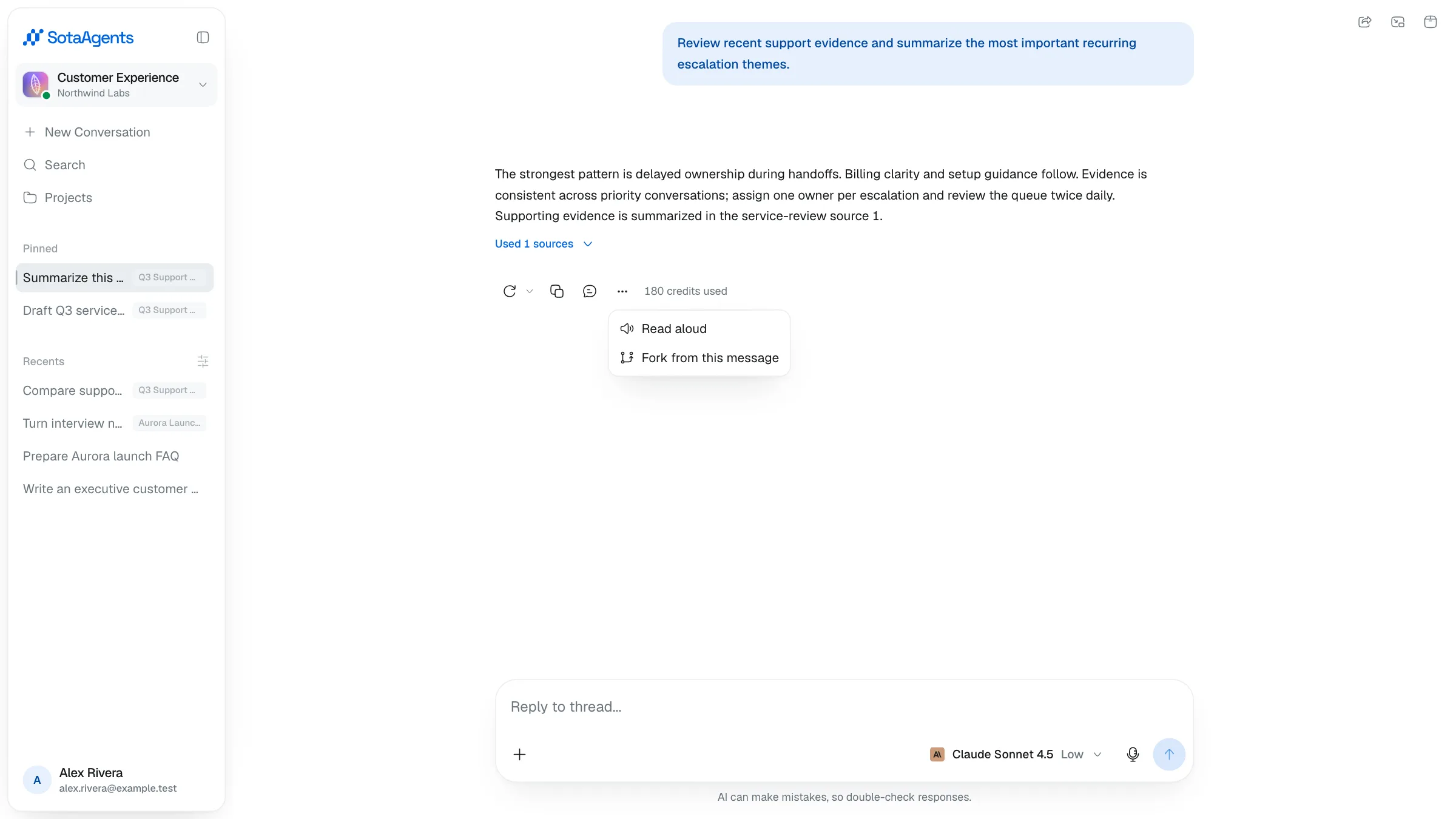
アシスタント回答の More メニューから Read aloud または Fork from this message を選べます。メッセージからの Fork は、その回答までの会話を新しい thread にコピーし、元の会話は変更しません。
編集と長い会話#
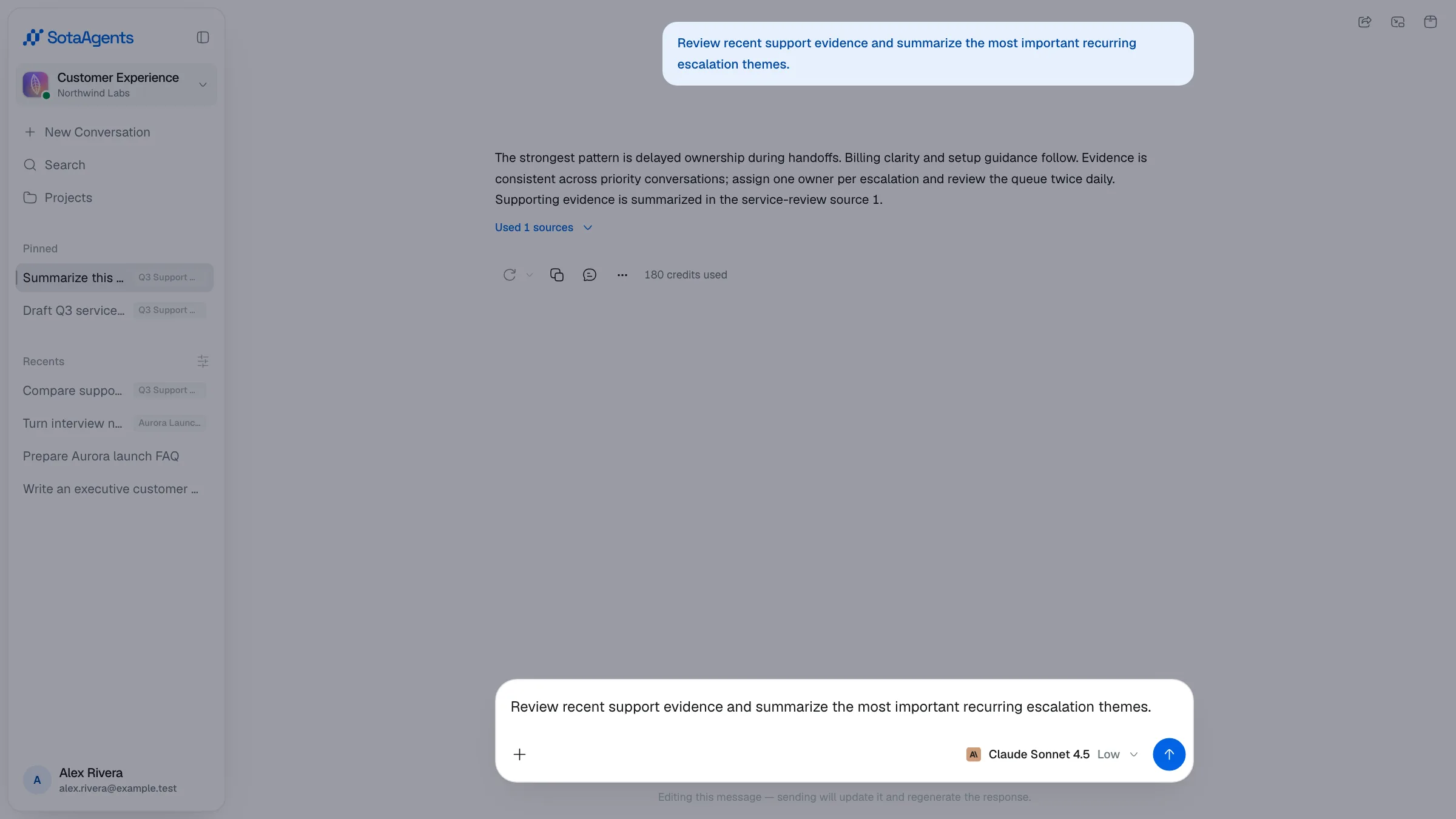
過去のユーザーメッセージを編集すると、暗いオーバーレイの上で composer が編集モードになり、スクロールがロックされます。Esc または外側のクリックで終了できます。別の会話に切り替えて戻っても編集中の内容は保持されます。
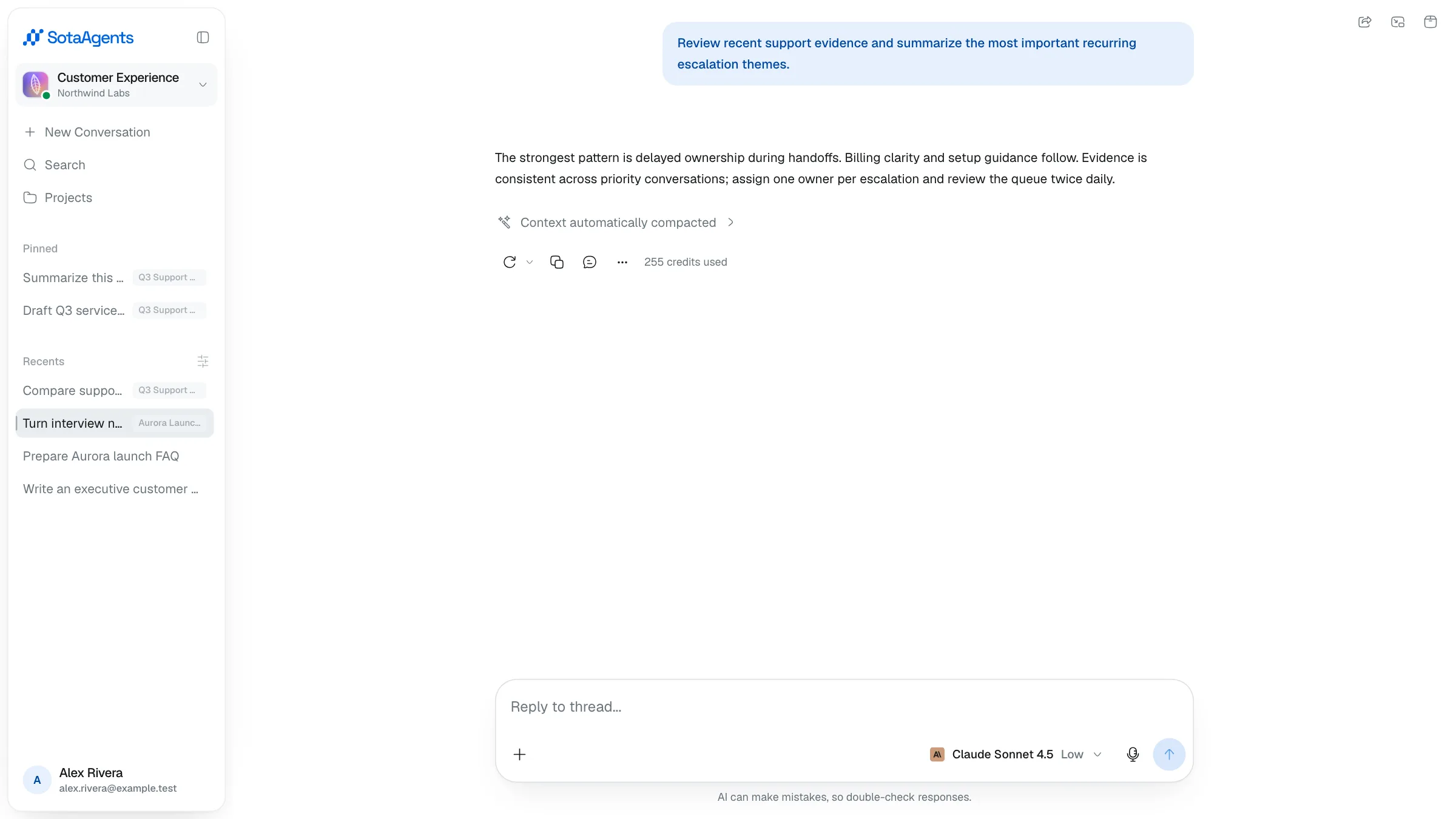
長い会話が context 確保のため自動要約されると、chat stream に Context automatically compacted activity が表示されます。
非アクティブな組織#
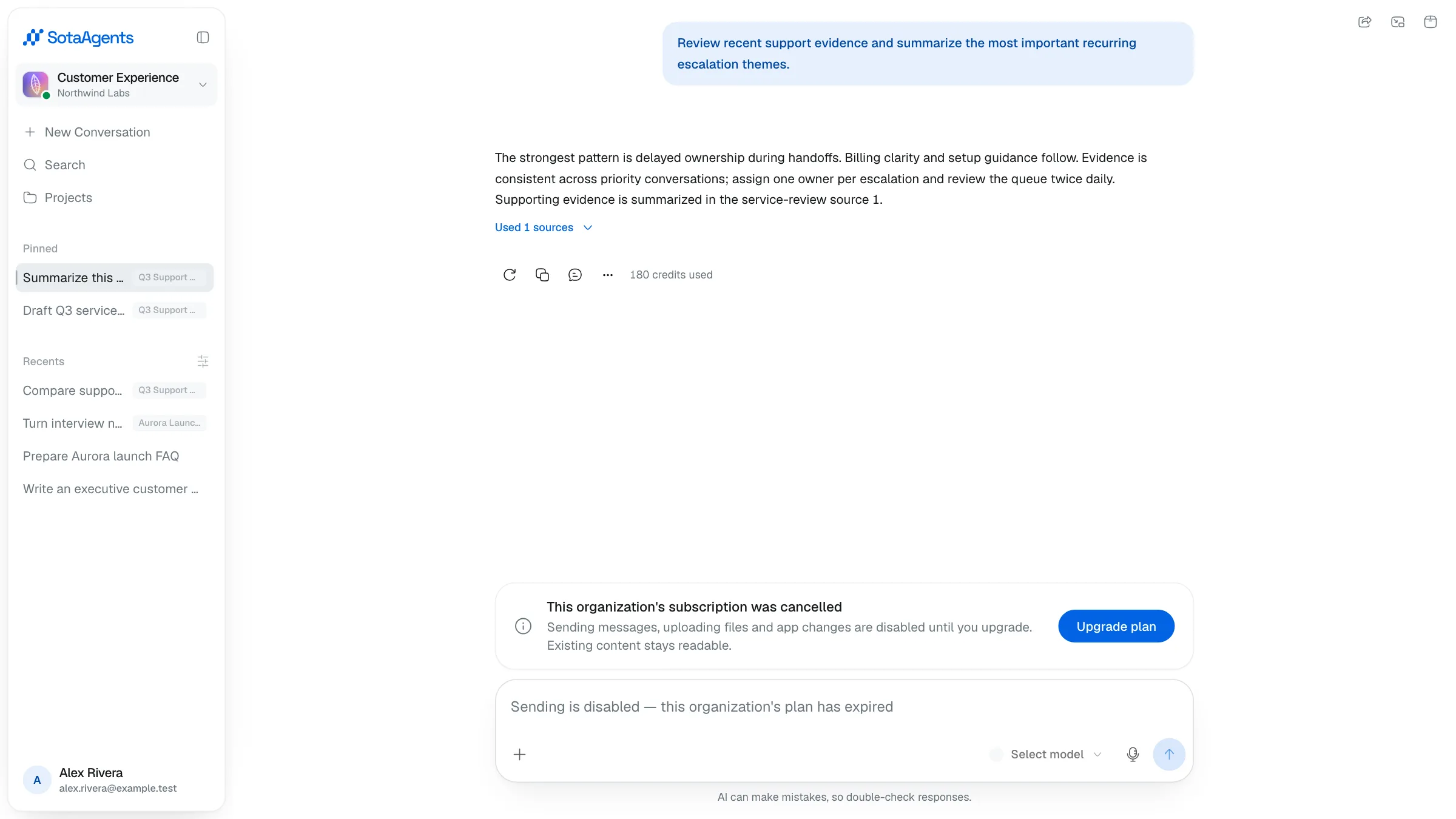
組織のプランが非アクティブな場合、composer に通知が表示されます。既存の内容は閲覧できますが、プランが復旧するまでメッセージ送信、ファイルアップロード、app 変更は無効です。
メッセージの下にエラーバナーが表示され、「Retry」と「Dismiss」ボタンで対応できます。