
Bắt đầu trò chuyện
Trong trang này
Trò chuyện luôn diễn ra bên trong một workspace, vì vậy bước đầu tiên là mở workspace. Mở bộ chọn workspace ở đầu thanh bên, chọn workspace bạn muốn làm việc, và màn hình chính sẽ tải với ô nhập liệu ở trung tâm hỏi How can I help you today? — nhập câu hỏi của bạn tại đó để bắt đầu cuộc trò chuyện.
Bố cục giao diện chat#
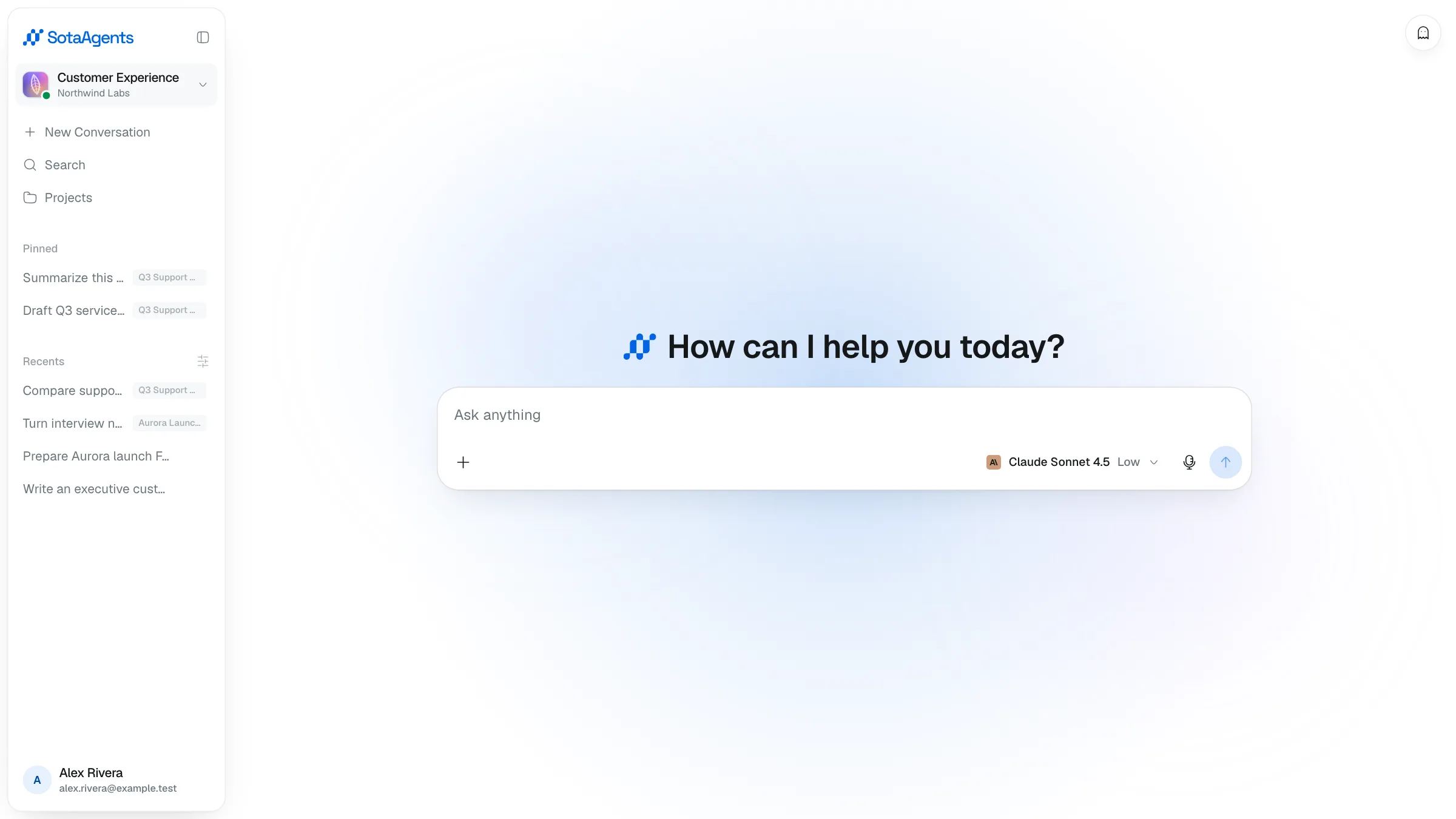
| Khu vực | Nội dung |
|---|---|
| Thanh bên (trái) |
|
| Giao diện Chat (giữa) |
|
| Bảng Artifact (phải) |
|
Gửi tin nhắn#
Bắt đầu cuộc trò chuyện mới (tùy chọn)
Nhấn New Conversation trên thanh bên để bắt đầu lại.
Nhập và gửi
Phím Enter để gửi, Shift+Enter để xuống dòng.
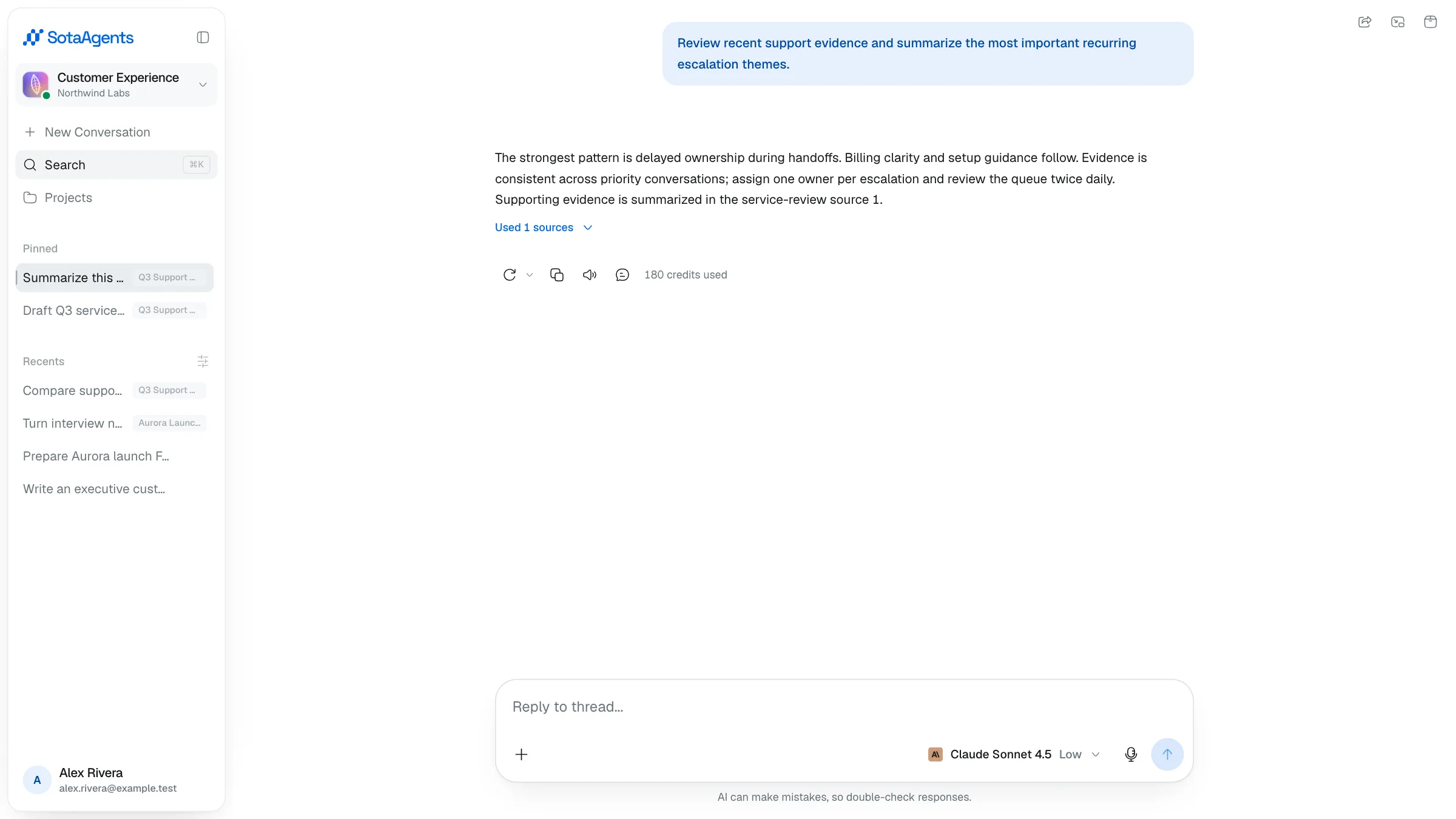
Theo dõi phản hồi trực tiếp
Câu trả lời của trợ lý xuất hiện theo dạng luồng (stream). Nếu cần tìm kiếm, tạo tệp hoặc gọi công cụ, bạn sẽ thấy một bước công cụ (tool step) xuất hiện trước khi trợ lý tiếp tục viết.
Dừng phản hồi
Trong khi trợ lý đang trả lời, nút gửi đổi thành nút Stop. Nhấp vào nút đó để dừng tạo nội dung.
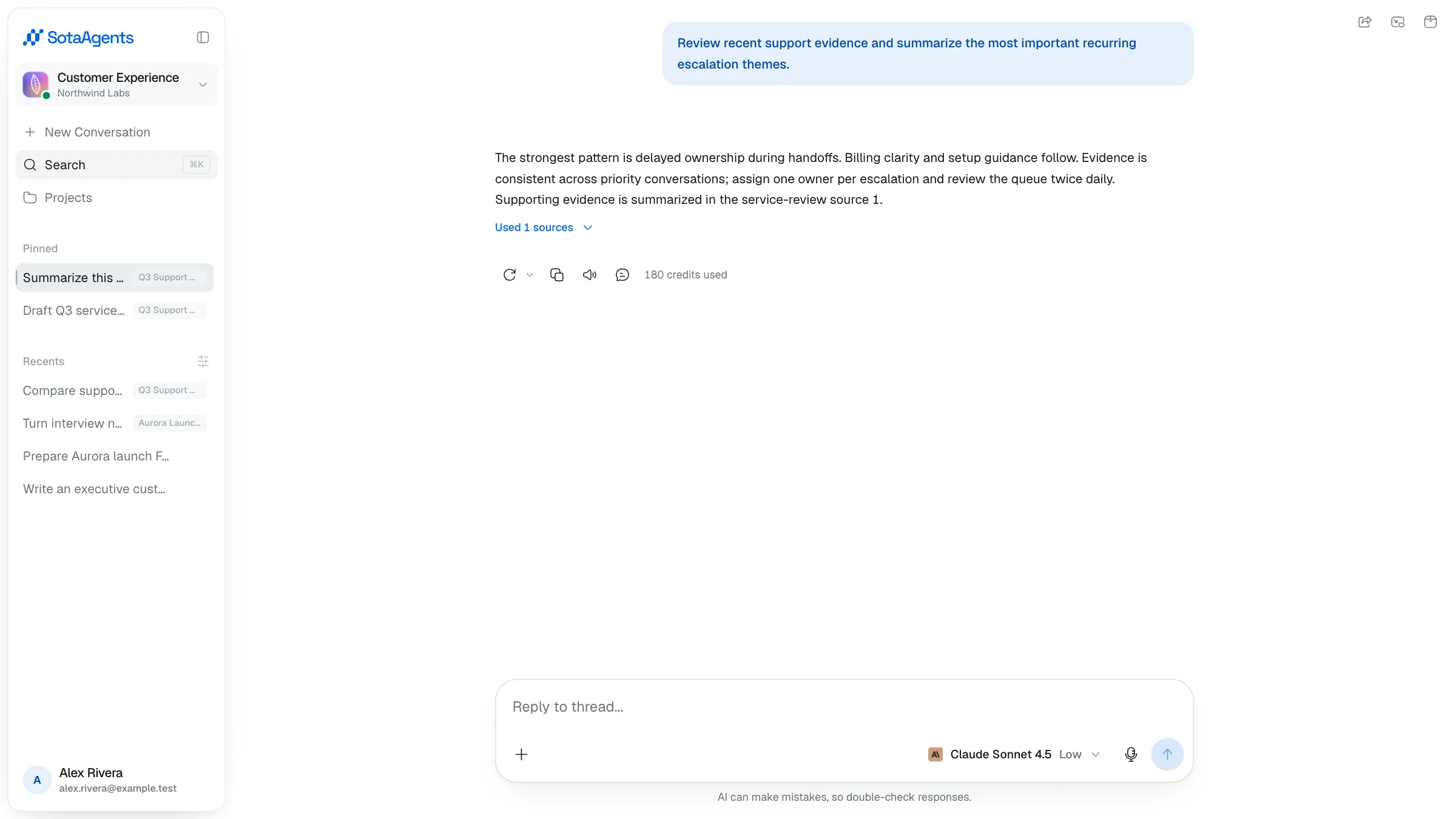
Trả lời đoạn trích, đọc to và tạo nhánh#
Bôi chọn một đoạn trong câu trả lời của trợ lý rồi nhấn Reply. Đoạn trích được gắn phía trên composer để tin nhắn tiếp theo giữ đúng ngữ cảnh.
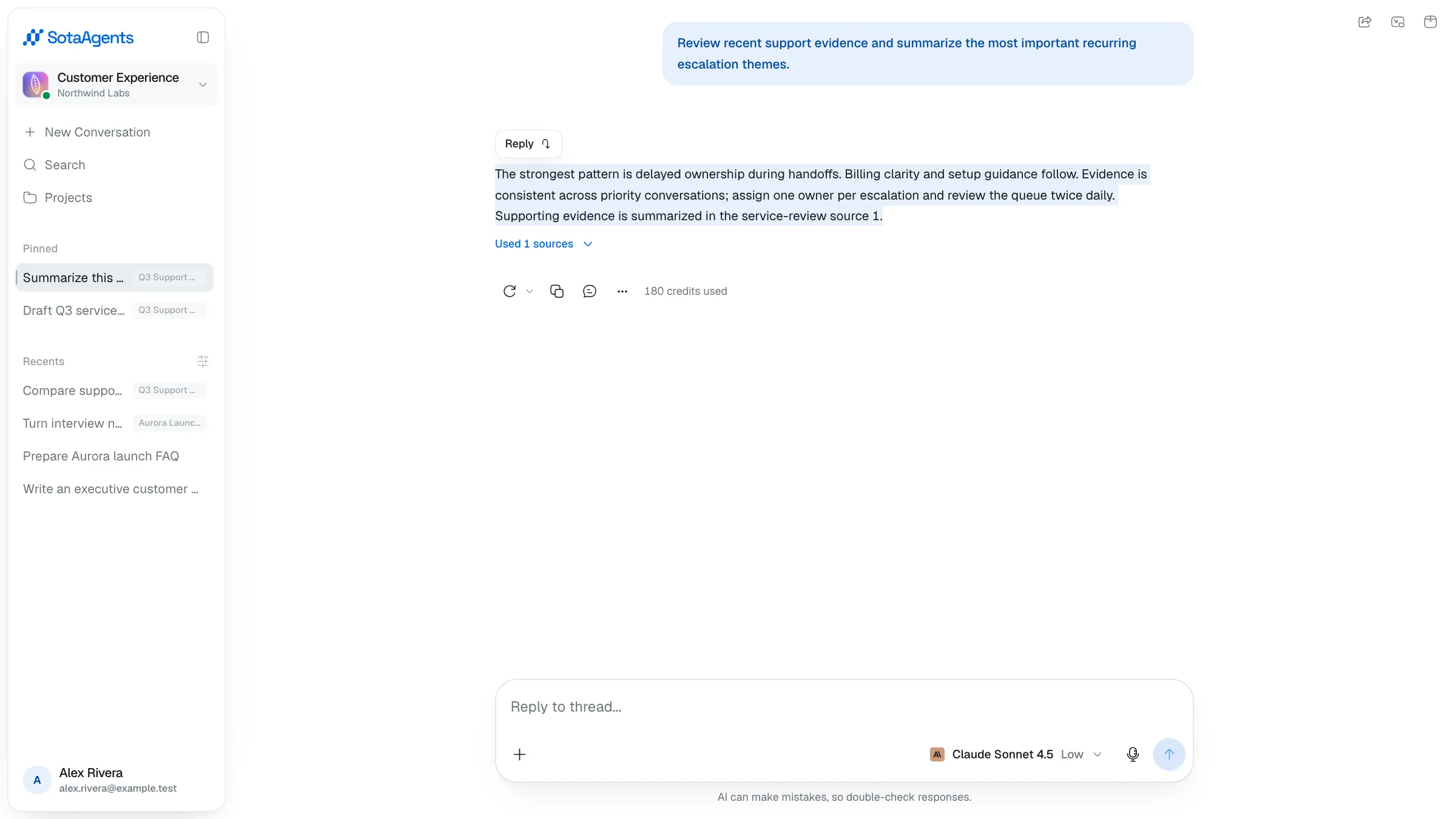
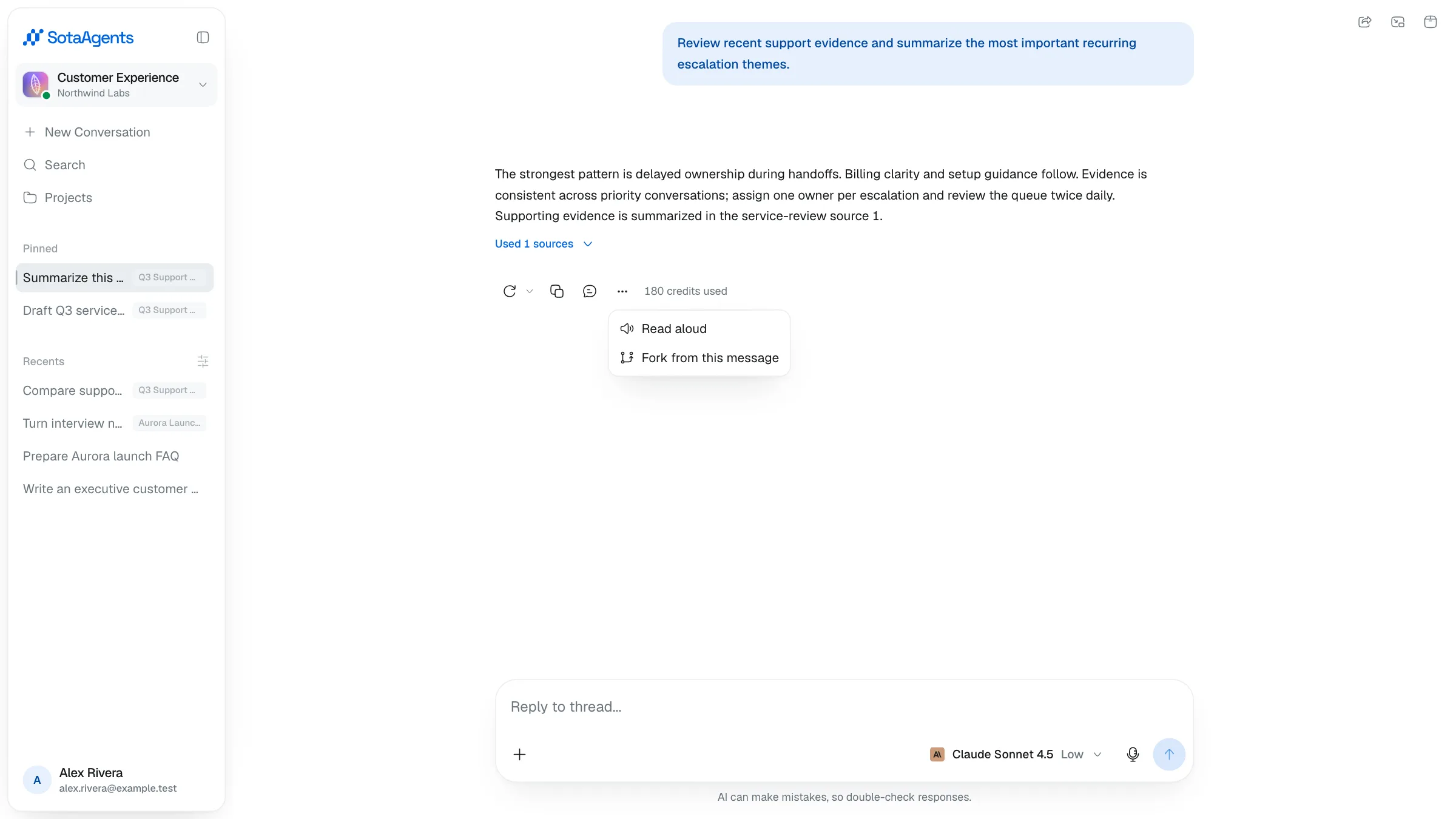
Mở menu More của câu trả lời để dùng Read aloud hoặc Fork from this message. Fork từ tin nhắn sẽ sao chép hội thoại đến đúng câu trả lời đó sang thread mới và giữ nguyên bản gốc.
Chỉnh sửa và hội thoại dài#
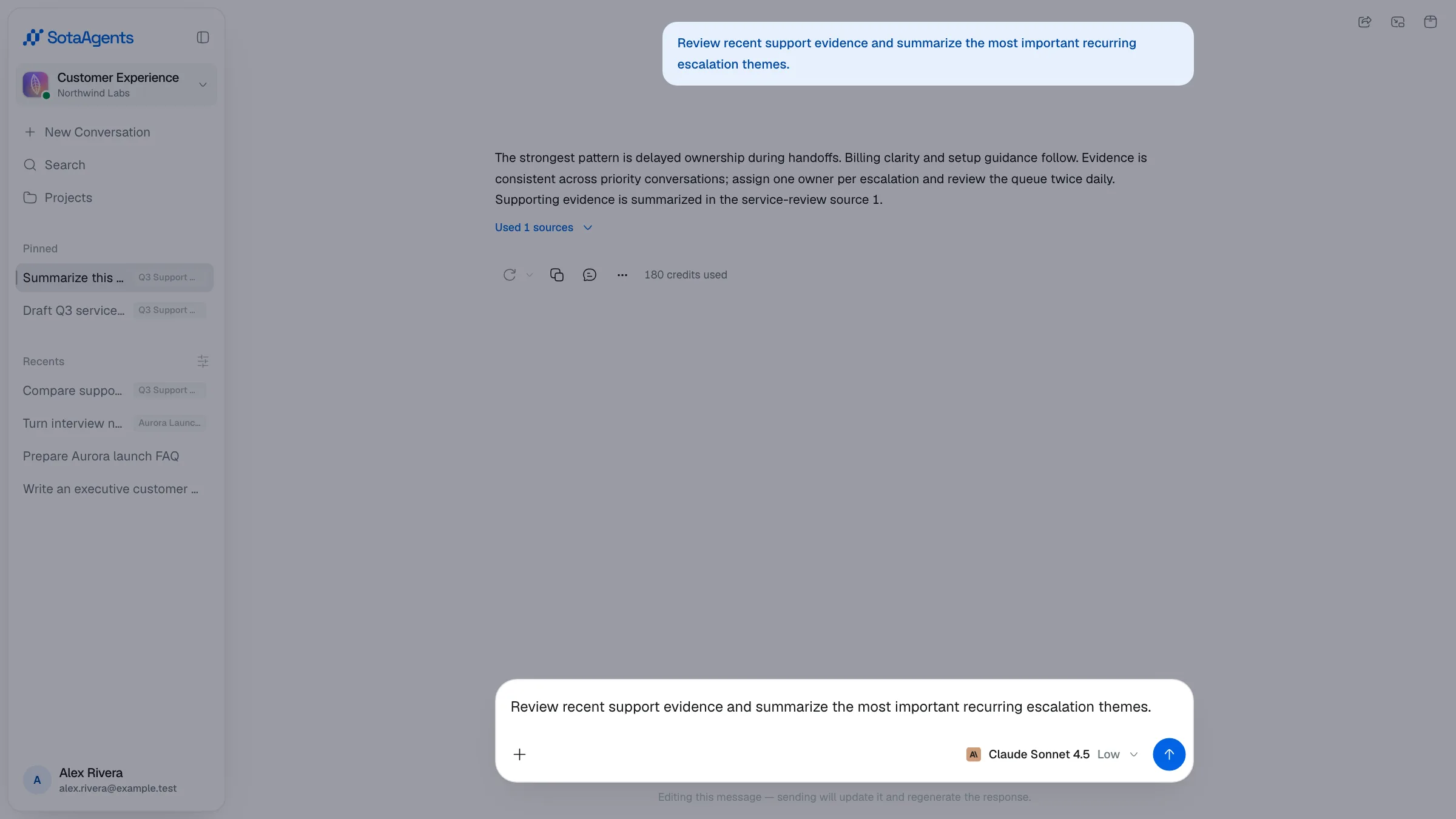
Khi sửa một tin nhắn người dùng cũ, composer mở dưới lớp phủ tối và khóa cuộn. Nhấn Esc hoặc nhấp ra ngoài để thoát; nội dung đang sửa vẫn được giữ nếu bạn chuyển hội thoại rồi quay lại.
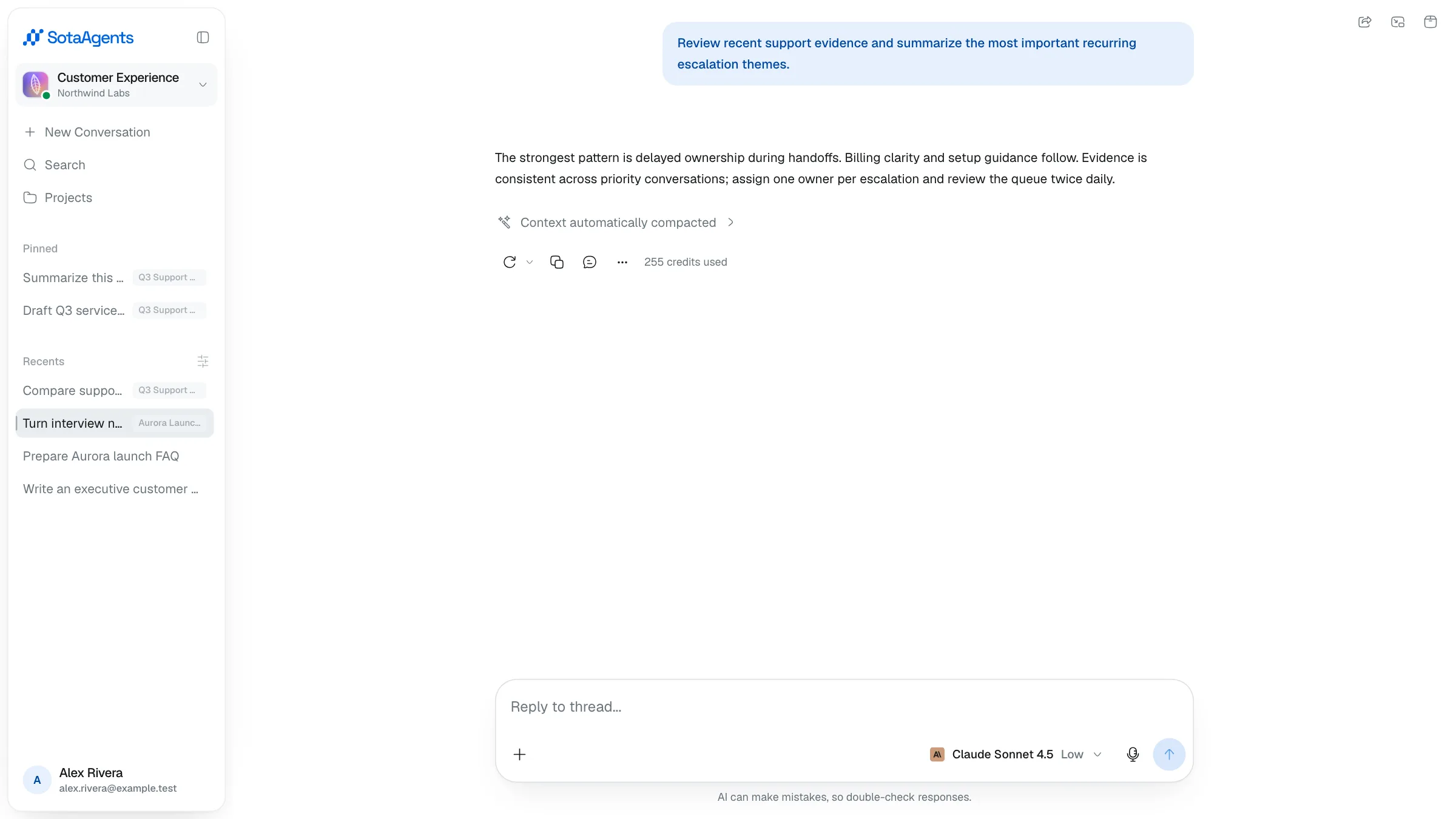
Khi hội thoại dài được tự động tóm tắt để giải phóng context, timeline hiển thị activity Context automatically compacted.
Tổ chức không hoạt động#
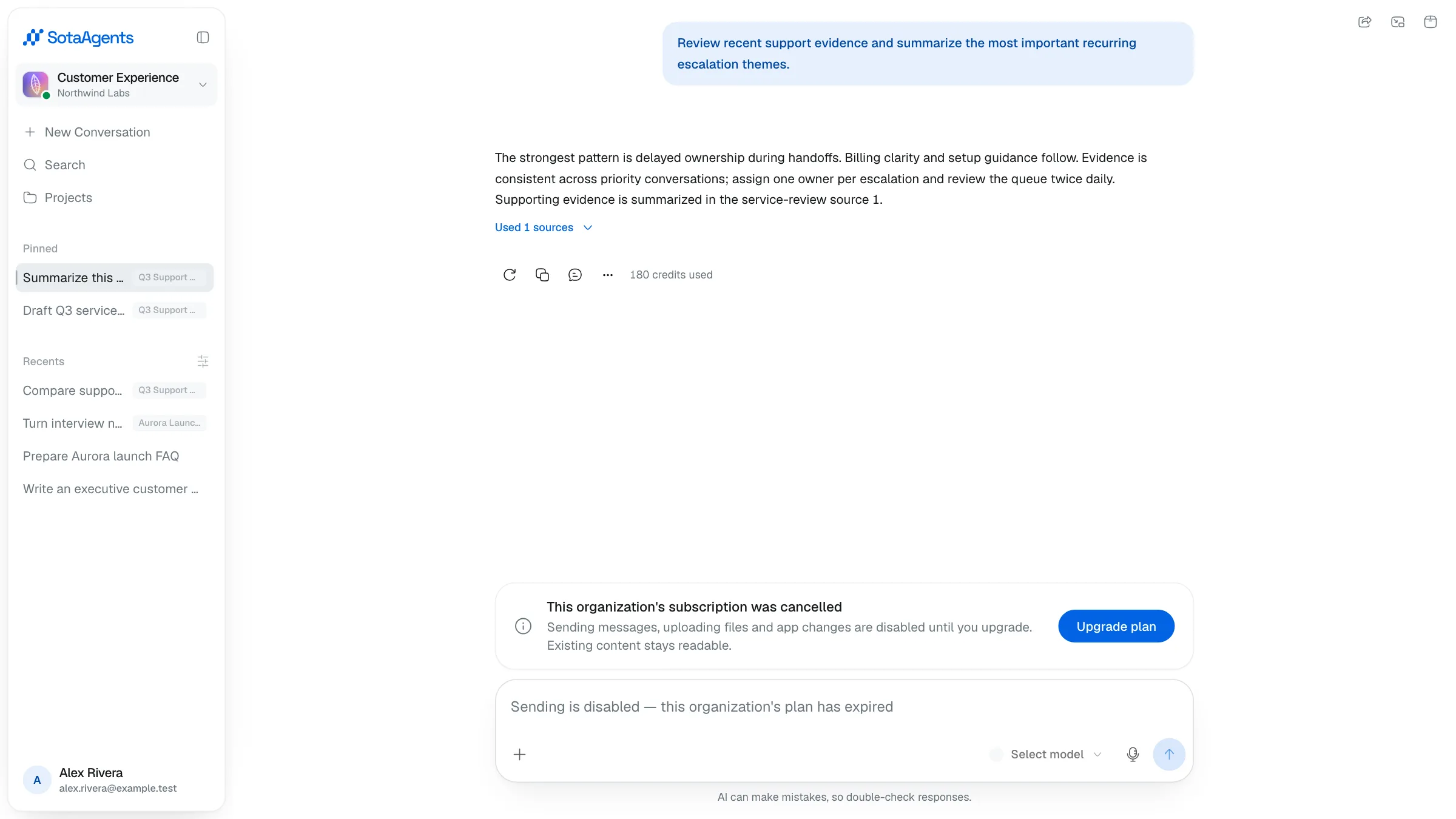
Nếu gói của tổ chức không còn hoạt động, thông báo xuất hiện ngay trên composer. Nội dung cũ vẫn đọc được, nhưng gửi tin nhắn, tải tệp và thay đổi app bị khóa cho tới khi khôi phục gói.
Một banner thông báo lỗi xuất hiện bên dưới tin nhắn kèm các nút Retry (Thử lại) và Dismiss (Bỏ qua).