
Tài khoản & phiên làm việc
Trong trang này
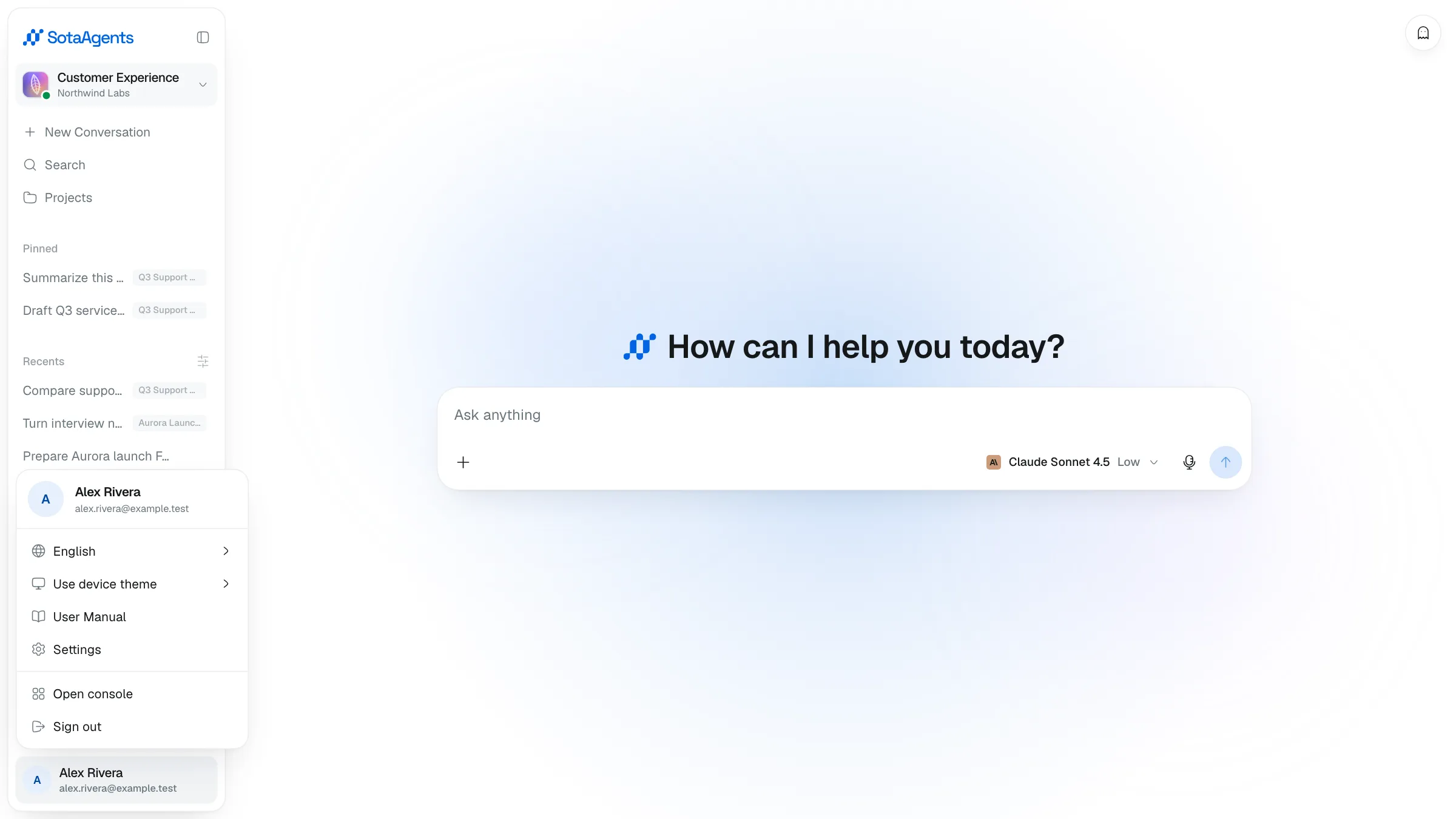
Giao diện Sáng & Tối#
Mở Settings → General và đặt Appearance thành Light, Dark hoặc System. System dùng cài đặt giao diện của hệ điều hành.
Giảm chuyển động (Reduced motion)#
Nếu hệ điều hành của bạn bật chế độ giảm chuyển động, giao diện sẽ tự động tuân thủ — các hiệu ứng chuyển động được giảm tối đa.
Cấu hình model & phiên làm việc#
Chọn model, mức độ suy luận và tốc độ cho từng cuộc trò chuyện ngay tại bộ chọn model trong composer trên máy tính hoặc di động. Xem Cấu hình model & phiên làm việc.
Settings#
Mở menu tài khoản ở cuối thanh bên rồi chọn Settings để quản lý General, AI Agent, Memory, Security, Usage và Login history khi gateway hỗ trợ.
Cài đặt General và AI Agent#
Dùng thẻ General để quản lý thông tin hồ sơ, Appearance, font chat và Motion.
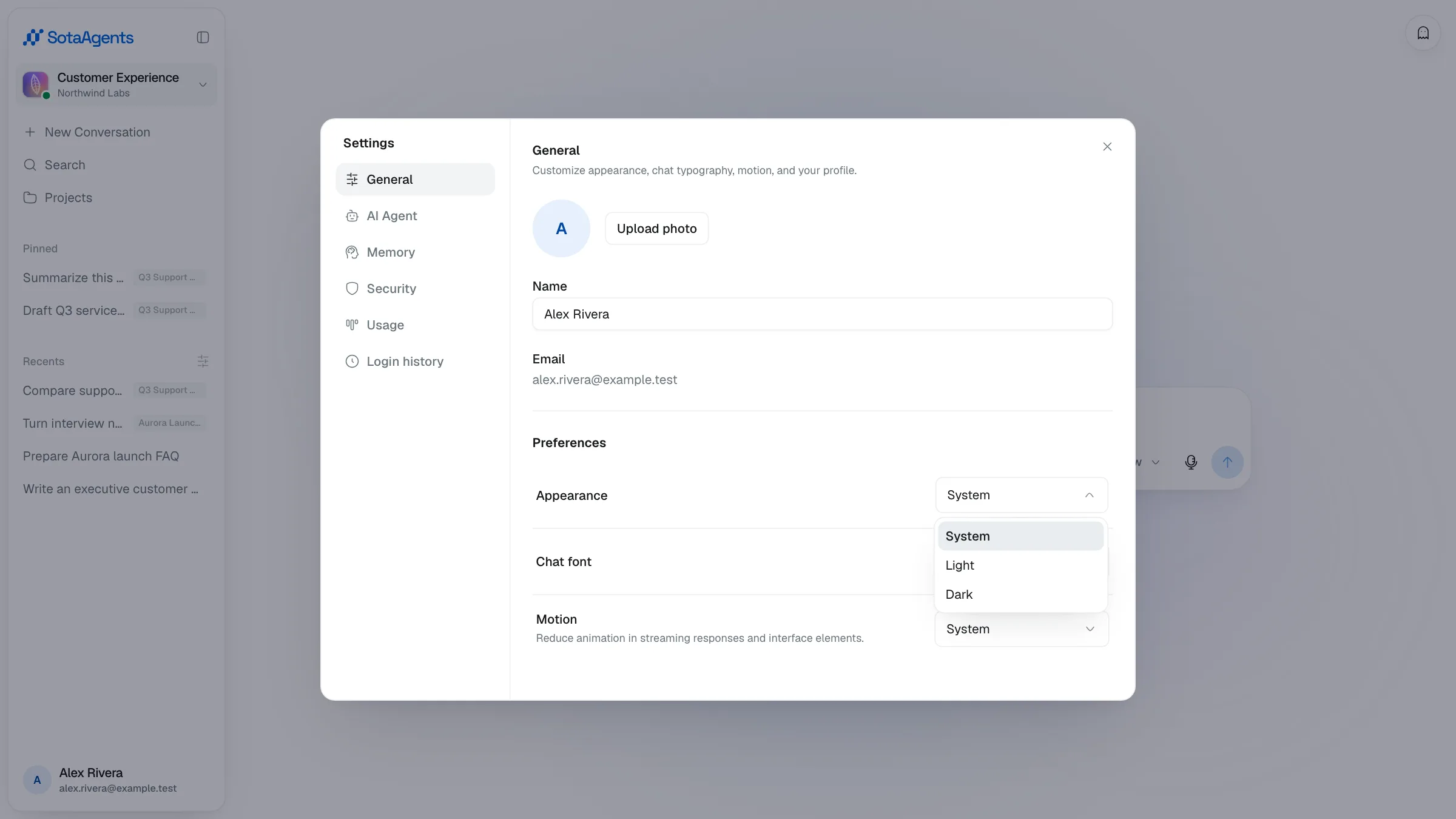
Dùng Settings → AI Agent để chọn phím gửi, hành vi tin nhắn tiếp theo Queue hoặc Steer, thông báo hoàn tất lượt, custom instructions, Stats for nerds và hiển thị model context.
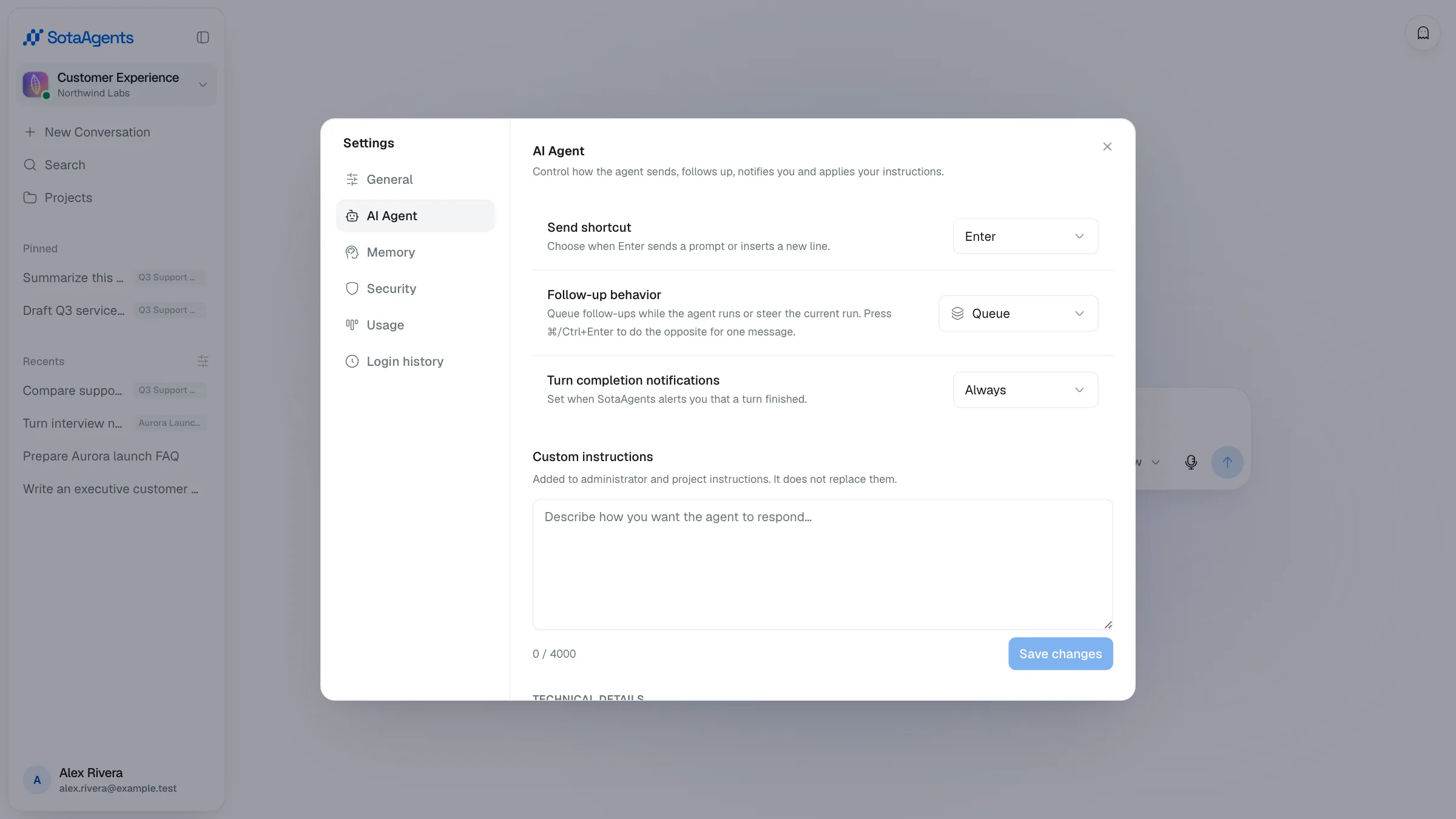
Mở phần Voice để chọn Voice, Style và Speed cho tính năng đọc to. Âm thanh được stream theo từng câu nên có thể bắt đầu trước khi toàn bộ câu trả lời hoàn tất.
Personal Memory#
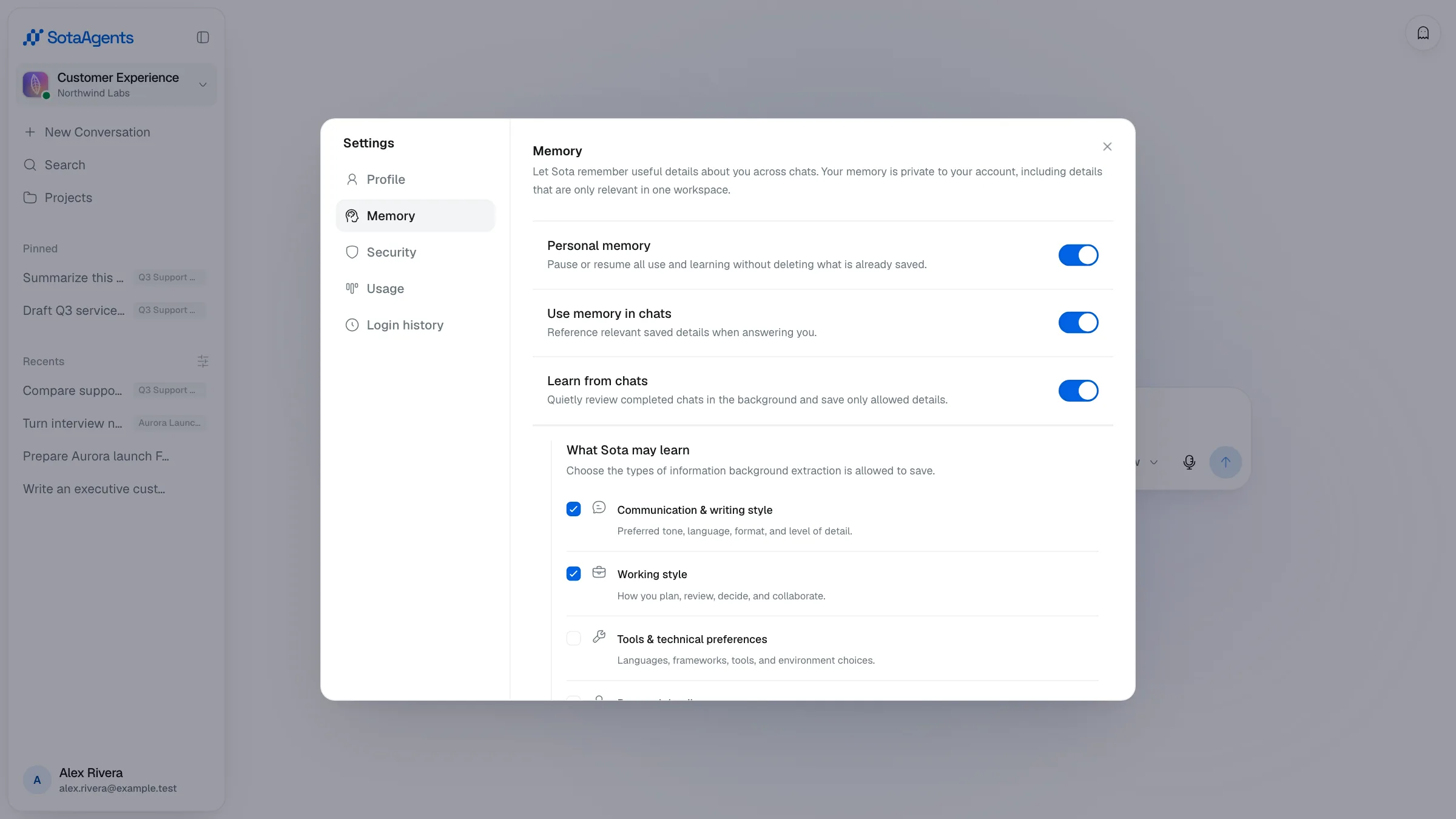
Mở Settings → Memory. Personal memory tạm dừng hoặc tiếp tục toàn bộ tính năng mà không xóa dữ liệu. Use memory in chats điều khiển việc dùng lại thông tin; Learn from chats điều khiển việc học nền sau khi chat hoàn tất. Bạn có thể cho phép riêng các nhóm: phong cách giao tiếp, cách làm việc, công cụ, thông tin cá nhân và mục tiêu dài hạn. Tắt một nhóm chỉ ngăn lưu tự động mới, không xóa mục đã có. Incognito và phiên guest/public không dùng hoặc ghi Personal Memory.
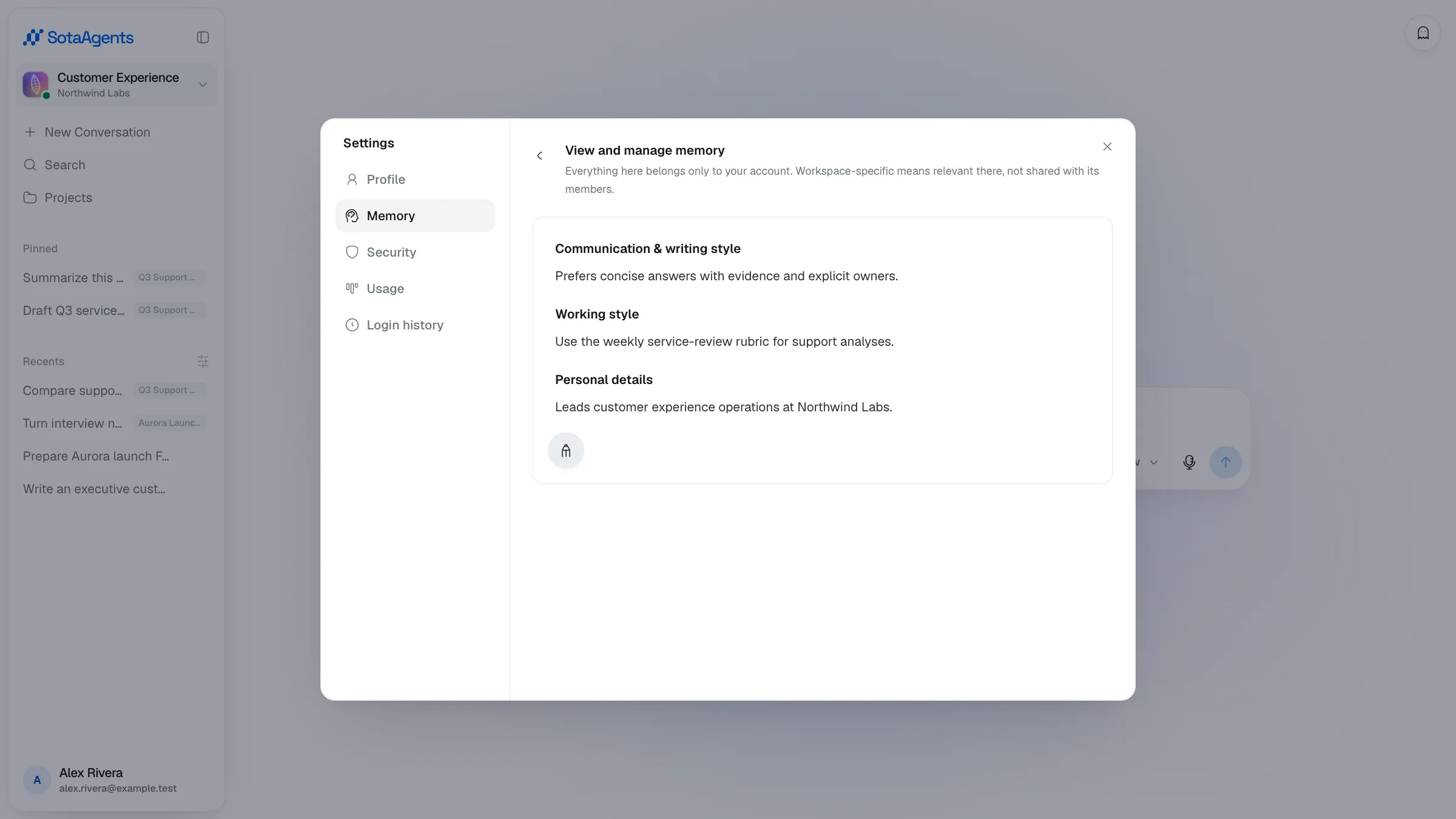
Chọn View and manage memory để xem, sửa, xác nhận mục cần review hoặc quên từng mục. Memory theo workspace vẫn riêng tư với tài khoản của bạn—nó chỉ liên quan trong workspace đó, không được chia sẻ với thành viên khác. Memory activity ghi lại thay đổi gần đây; export tải JSON, còn import cho xem trước dữ liệu từ AI khác trước khi thêm.
Xác thực hai yếu tố và lịch sử đăng nhập#
Trong Settings → Security, thiết lập 2FA bằng ứng dụng xác thực, lưu recovery codes và quản lý trusted devices. Login history hiển thị các phiên do Core ghi nhận; đăng nhập OAuth native cũ chỉ xuất hiện nếu client và gateway cung cấp dữ liệu đó.
Xem hạn mức sử dụng
Chọn ảnh đại diện ở góc dưới bên trái màn hình để xem hạn mức sử dụng còn lại và số dư credit.
Đăng xuất
Chọn menu ảnh đại diện ở góc dưới bên trái, sau đó chọn Sign out để kết thúc phiên làm việc.