
Server MCP
Trong trang này
Server MCP cung cấp các công cụ (tools) cho trợ lý. Trong khi các kết nối Tích hợp giúp trợ lý đọc tài liệu, các server MCP giúp trợ lý thực hiện công việc — tạo issue Linear, đăng bài trên Slack, cập nhật cơ sở dữ liệu Notion, chạy truy vấn trong API nội bộ. "MCP" là viết tắt của Model Context Protocol: một tiêu chuẩn mở để cung cấp công cụ cho các agent AI.
So sánh Tích hợp vs MCP — điểm khác biệt#
| Khía cạnh | Tích hợp (Integration) | Server MCP |
|---|---|---|
| Chức năng | Đưa tài liệu của hệ thống vào kho tri thức. | Cung cấp công cụ để trợ lý thao tác trong hệ thống. |
| Trợ lý có thể… | Đọc nội dung và trích dẫn trong câu trả lời. | Thực hiện công việc — tạo, cập nhật, truy vấn dữ liệu trực tiếp. |
| Mức độ mới của dữ liệu | Bản chụp từ lần đồng bộ cuối; đồng bộ lại để cập nhật. | Trực tiếp — trợ lý gọi hệ thống tại thời điểm đó. |
| Khi nào nên dùng | Bạn muốn câu trả lời dựa trên tài liệu của nhóm. | Bạn muốn trợ lý thực hiện công việc, không chỉ trả lời. |
Dành cho Workspace Admin — đăng ký server MCP#
Mở MCP servers
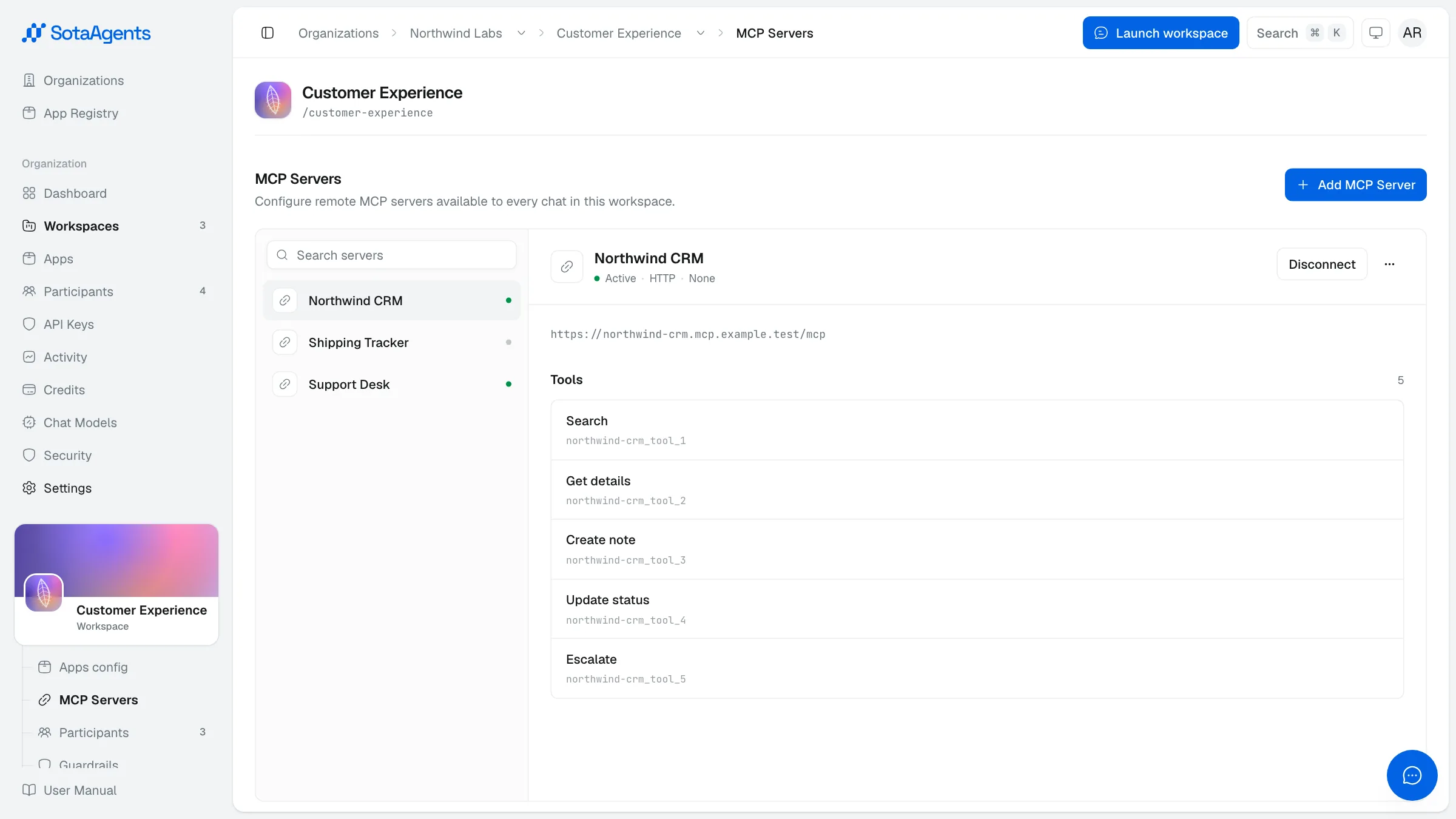
Từ console của workspace chọn MCP Servers. Màn hình liệt kê từng server kết nối với workspace này.
Thêm server
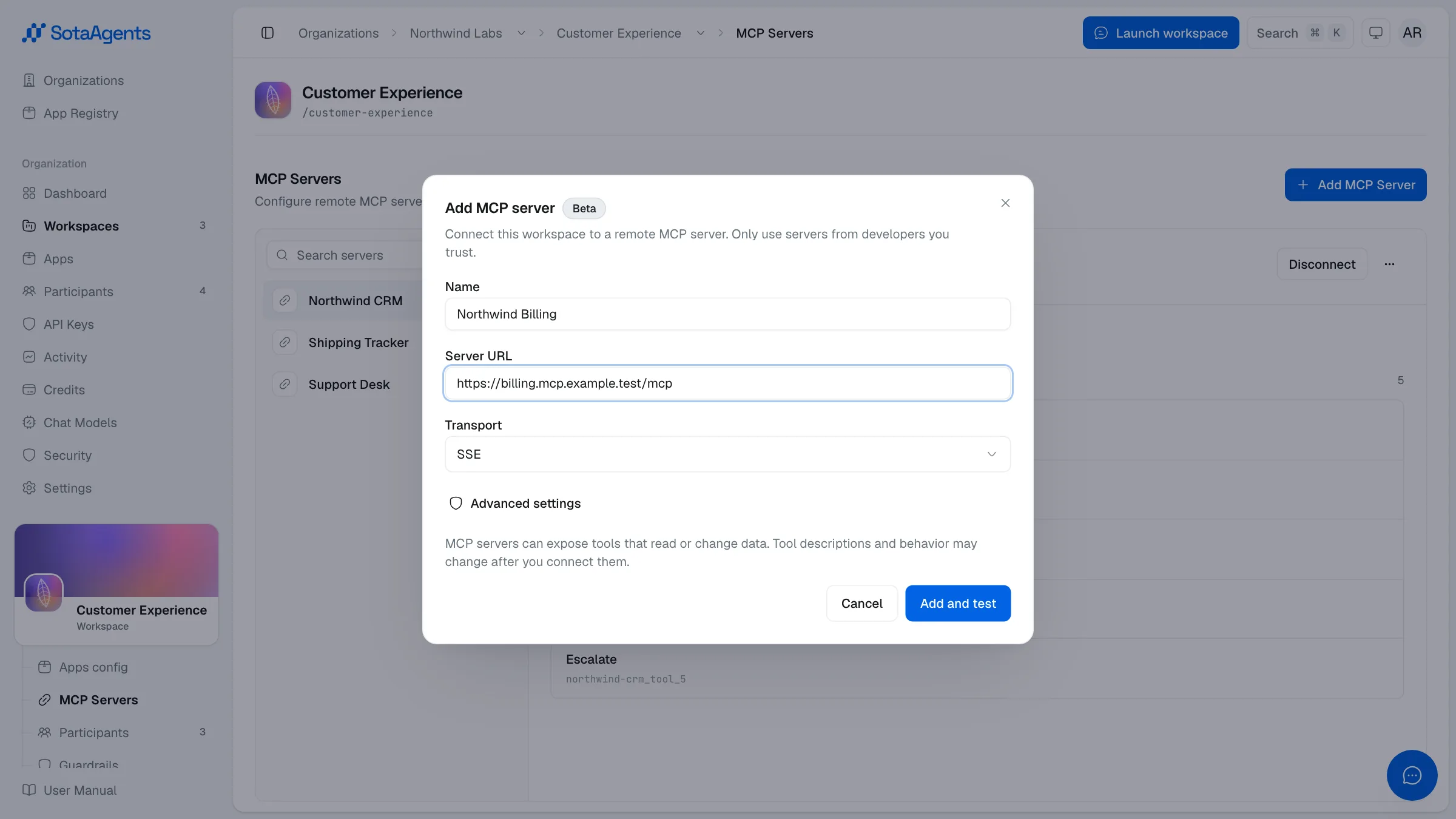
Nhấn Add server. Điền Name (Tên), URL HTTPS của server, và Auth method (Phương thức xác thực) (OAuth cho ứng dụng SaaS, API key cho công cụ nội bộ, hoặc None).
Xác thực
Đối với server OAuth, nhấn Connect và chấp thuận phạm vi truy cập trên trình duyệt. Đối với server API-key, dán key vào biểu mẫu — key được mã hóa và không bao giờ hiển thị lại.
Kiểm tra và làm mới công cụ
Sử dụng nút Test để xác nhận kết nối. Sau đó nhấn Refresh tools để tải danh mục công cụ của server vào workspace.
Cho phép công cụ theo workspace
Các công cụ tự động khả dụng cho trợ lý ngay khi server được kết nối. Bạn có thể giới hạn các công cụ bằng cách tắt chúng tại đây. Những công cụ bị tắt sẽ ẩn đối với trợ lý.
Các server MCP phổ biến#
| Server | Thao tác trợ lý có thể thực hiện | Xác thực |
|---|---|---|
| Linear | Tạo / đọc / cập nhật issue, bình luận và người xử lý | OAuth |
| Notion | Tìm kiếm trang, tạo trang, cập nhật dòng trong database | OAuth |
| Slack | Gửi tin nhắn, đọc kênh, tìm kiếm người dùng | OAuth |
| GitHub | Đọc PR, để lại bình luận, tìm kiếm mã nguồn, chạy workflow | OAuth hoặc PAT |
| Asana | Liệt kê công việc, tạo công việc, cập nhật trạng thái | OAuth |
| HTTP MCP nội bộ | Bất kỳ chức năng nào đội ngũ kỹ sư của bạn cung cấp | API key |
Trợ lý sẽ sử dụng bất kỳ công cụ nào bạn cung cấp khi thấy hữu ích. Không bật các công cụ có tính phá hủy (delete, drop, force-push) trừ khi vai trò của trợ lý thực sự cần thiết.