
アカウントとセッション
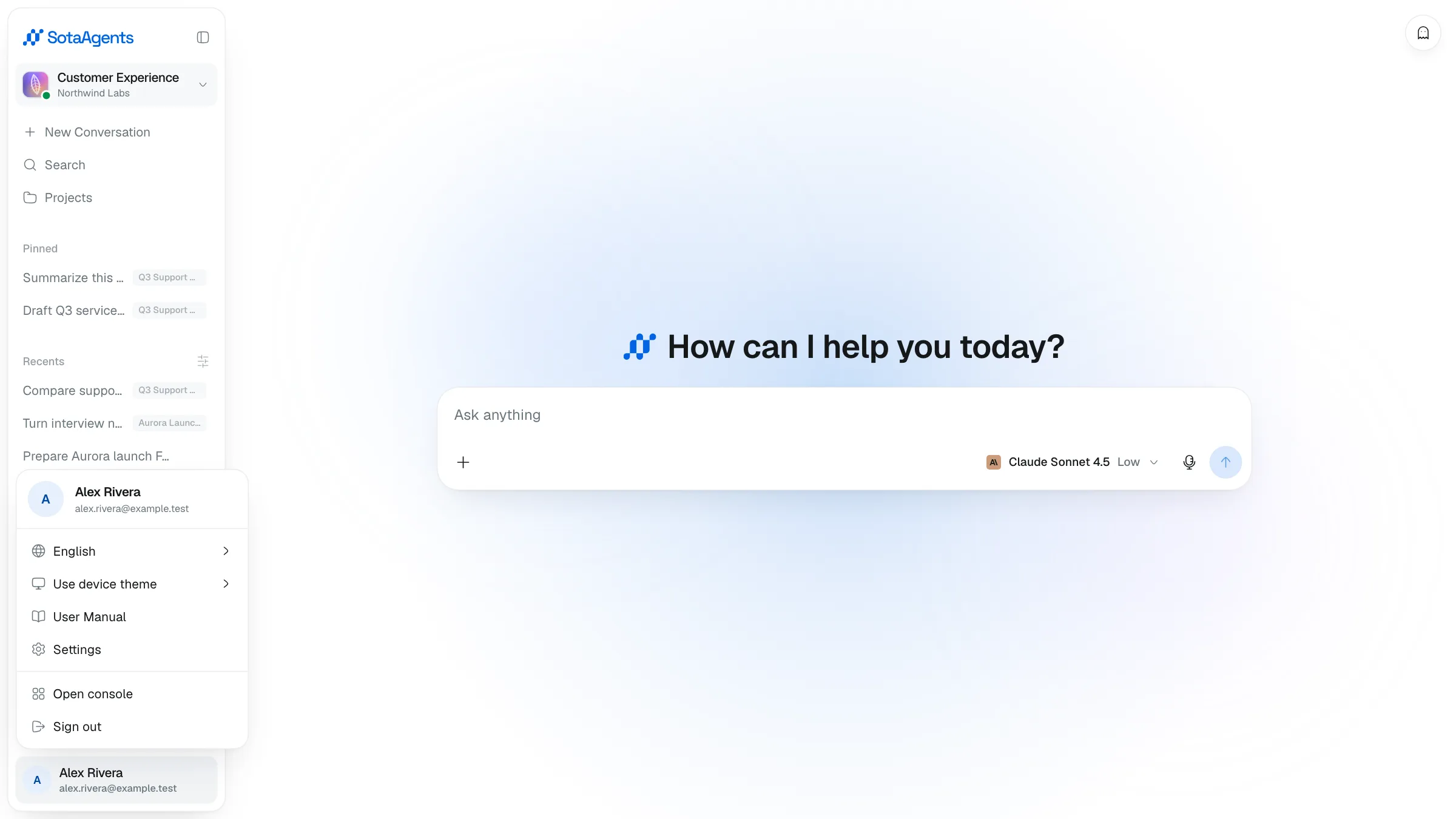
ライト / ダークテーマ#
Settings → General で Appearance を Light、Dark、System から選びます。System は OS の設定に従います。
モーション軽減#
OS でモーション軽減が設定されている場合、インターフェースは自動的にそれに従い、アニメーションが最小化されます。
モデルとセッション設定#
モデル、Reasoning effort、Speed は、desktop と mobile の composer にあるモデルセレクターから設定します。モデルとセッション設定を参照してください。
Settings#
サイドバー下部のアカウントメニューから Settings を開き、General、AI Agent、Memory、Security、Usage、および gateway が対応する Login history を管理します。
General と AI Agent の設定#
General タブでは、プロフィール情報、Appearance、Chat font、Motion を設定できます。
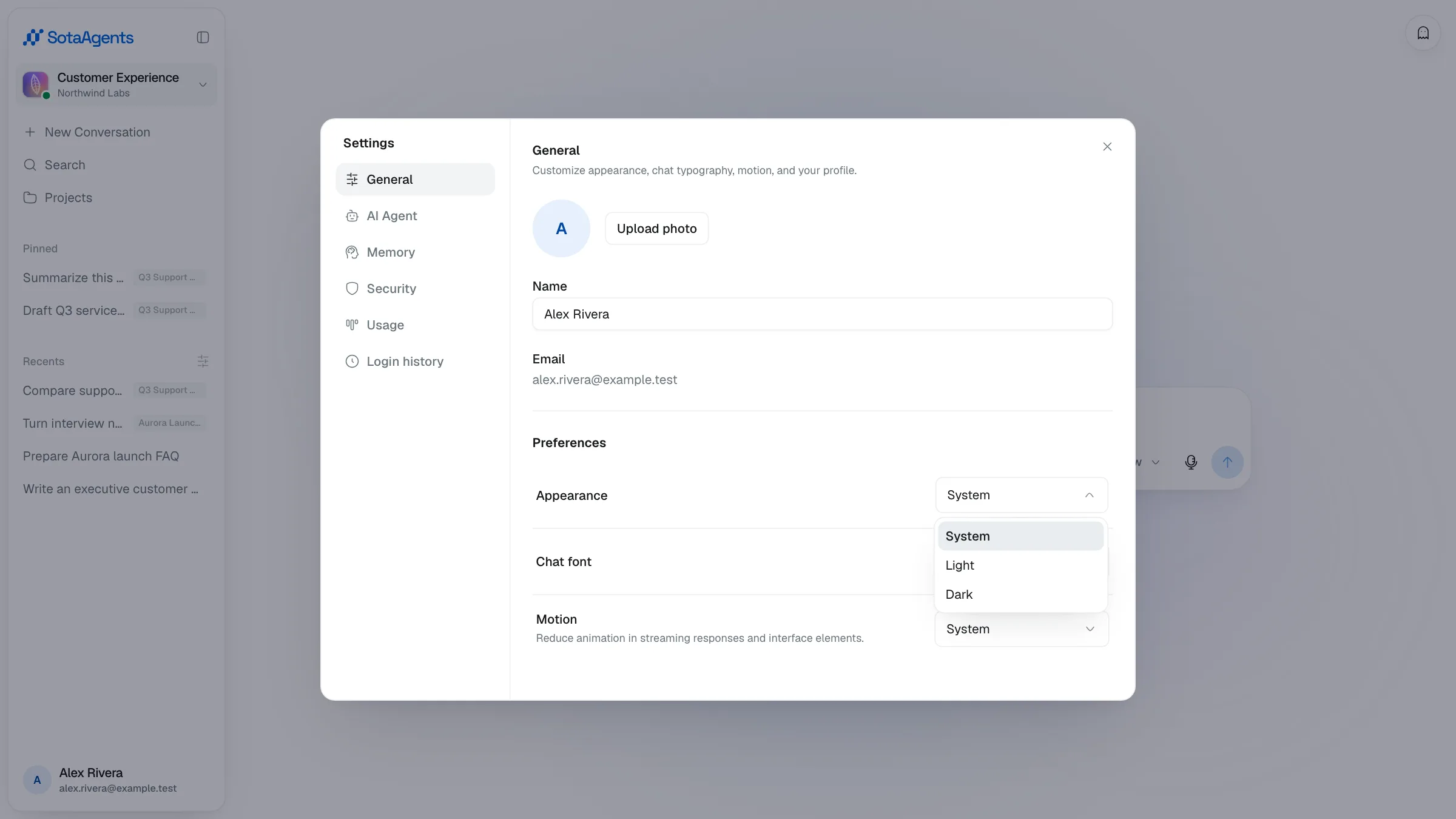
Settings → AI Agent では、送信ショートカット、Queue または Steer の follow-up 動作、ターン完了通知、Custom instructions、Stats for nerds、model context 表示を設定します。
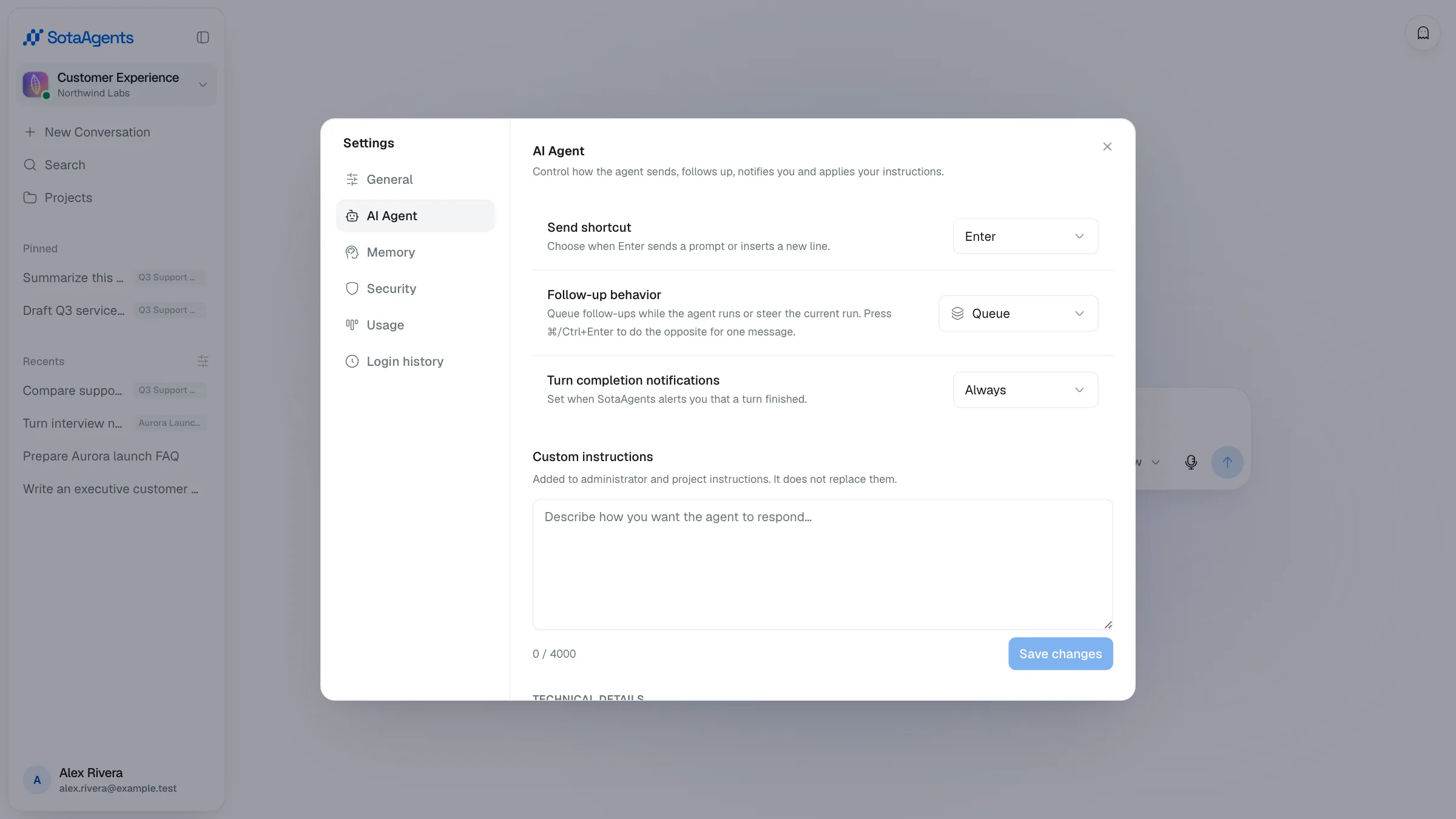
Voice セクションでは読み上げの Voice、Style、Speed を選びます。音声は文ごとにストリーミングされるため、回答全体の完了前に再生できます。
Personal Memory#
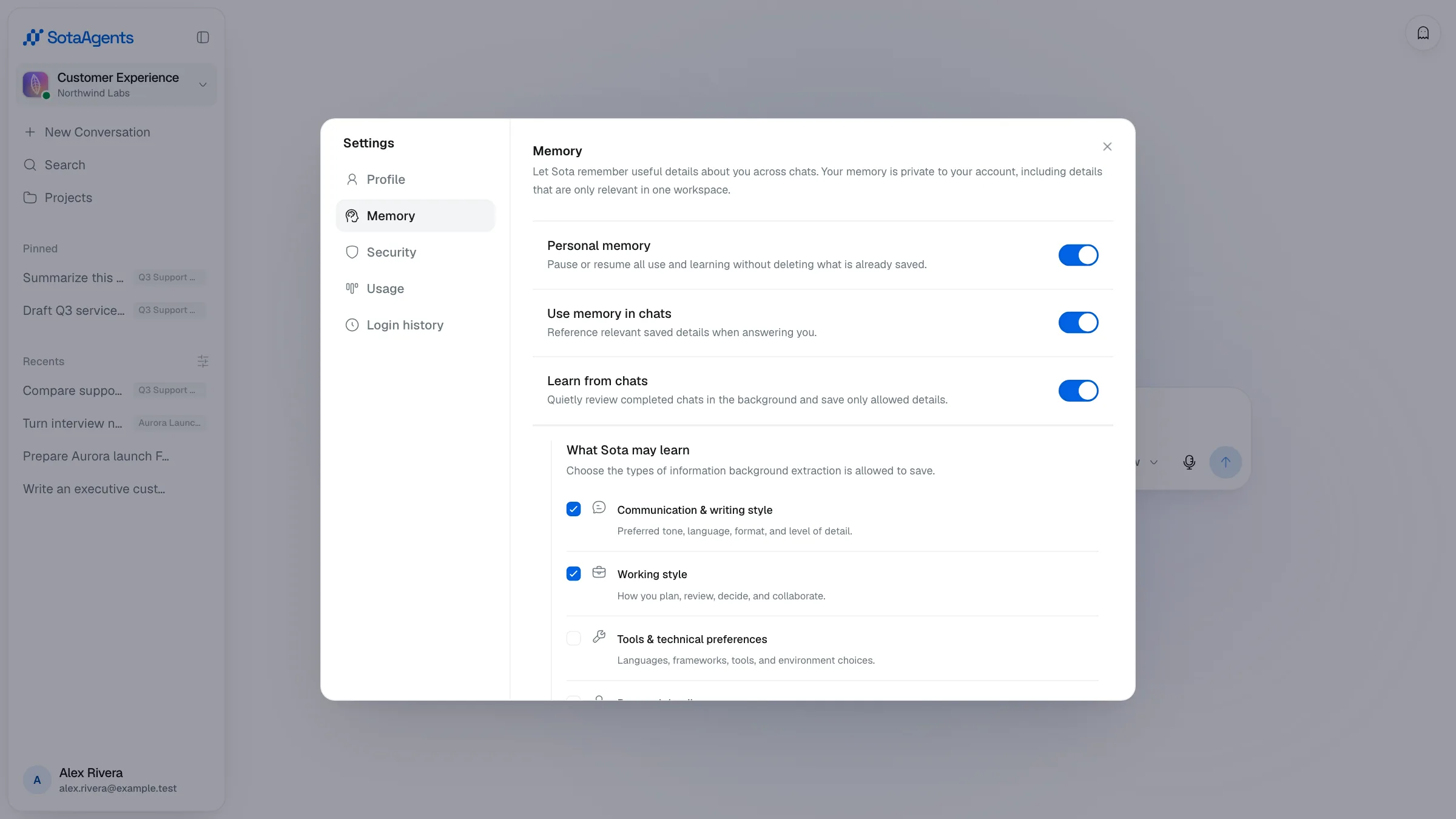
Settings → Memory を開きます。Personal memory は保存済み項目を削除せず機能全体を一時停止/再開し、Use memory in chats は recall、Learn from chats は完了済み chat からの background capture を個別に制御します。学習カテゴリは communication style、working style、tool preference、personal detail、long-term goal ごとに設定できます。カテゴリを OFF にしても既存項目は削除されません。Incognito と guest/public session は Personal Memory を使用も保存もしません。
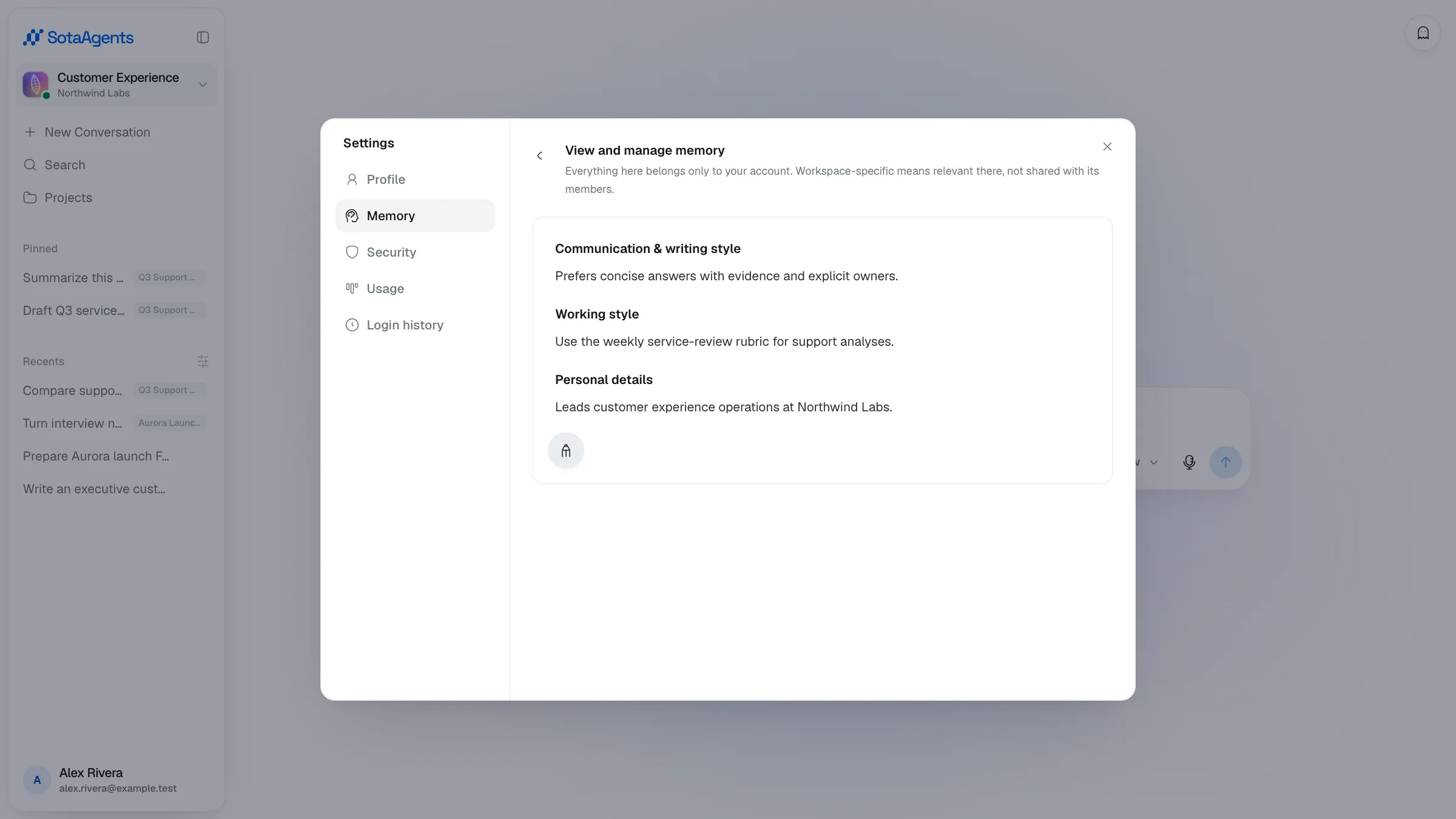
View and manage memory では各項目の確認、誤った文言の編集、review 待ち項目の confirm、forget ができます。Workspace-specific memory はその workspace でのみ関連しますが、他メンバーには共有されずアカウント本人だけの情報です。Memory activity は policy と項目の変更履歴を表示し、export は JSON を保存、import は別 AI の内容を preview してから追加します。
2 要素認証とログイン履歴#
Settings → Security で authenticator 2FA、recovery codes、trusted devices を管理します。Login history は Core が記録した session を表示し、古い native OAuth login は client/gateway が提供する場合に限り表示されます。
利用量の確認
画面左下のプロフィールアバターを選択すると、残りの利用量とクレジット残高を確認できます。
ログアウト
左下のプロフィールアバターメニューを開き、「Sign out」を選択してセッションを終了します。