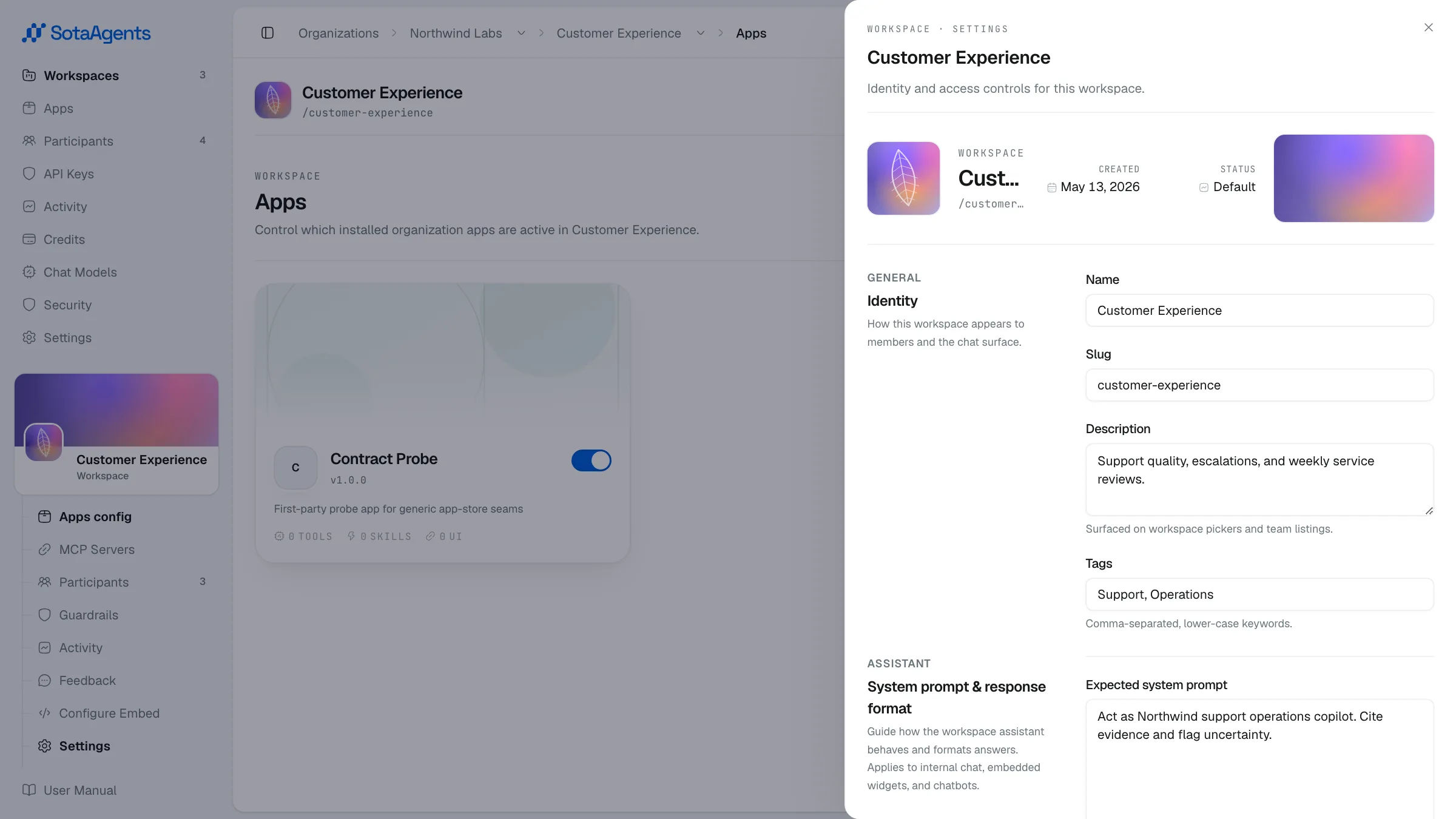
ワークスペース
Workspaces タブには組織内のすべてのワークスペースが一覧表示されます。ここから新規作成や、既存ワークスペースの詳細設定に進めます。
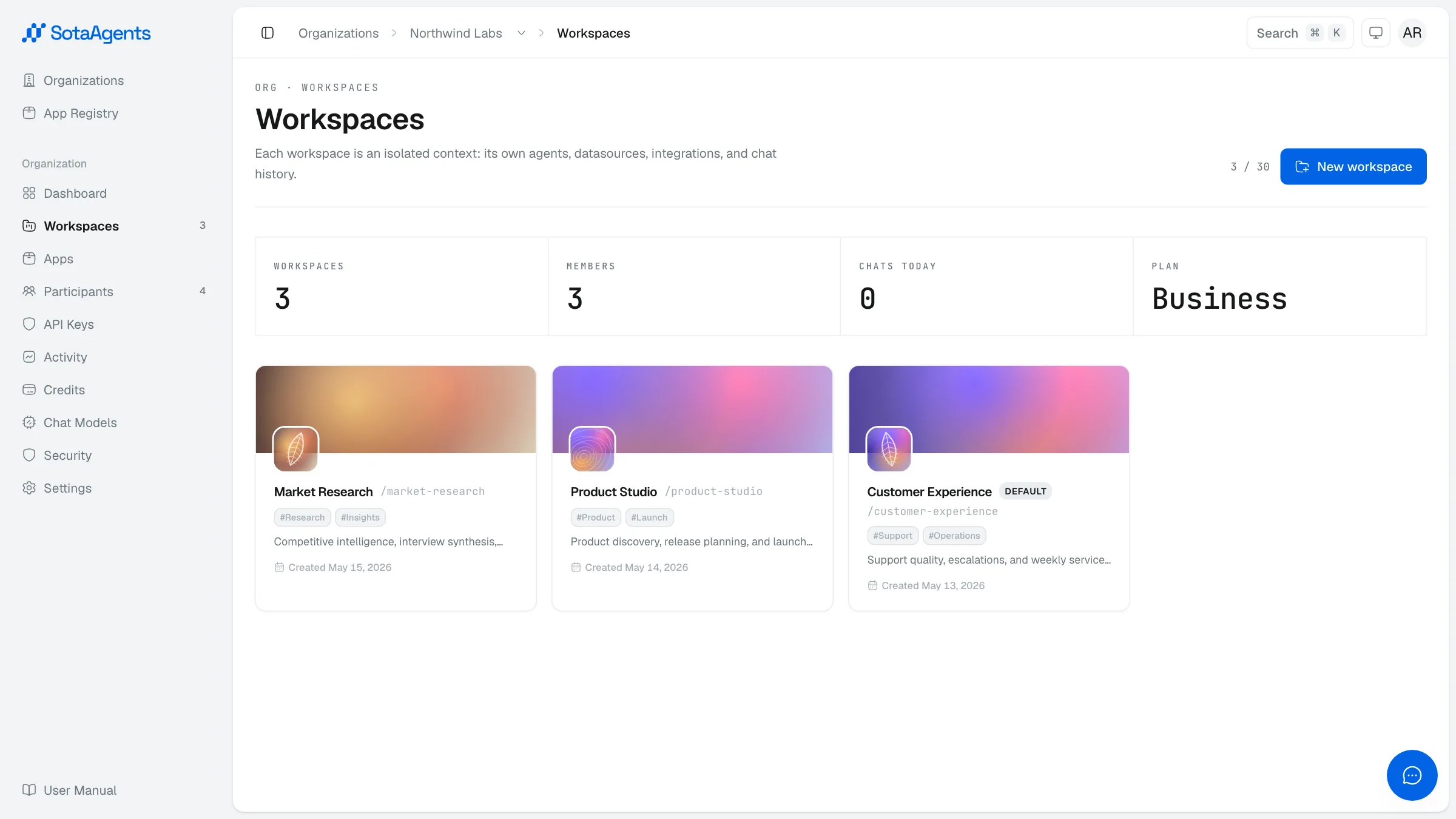
一覧上部の Grid / List toggle で、visual card と compact row を切り替えます。変わるのは表示方法だけです。
ワークスペースの作成#
「Create workspace」をクリック
Workspaces タブで「Create workspace」ボタンをクリックし、名前と説明(任意)を入力します。
設定する
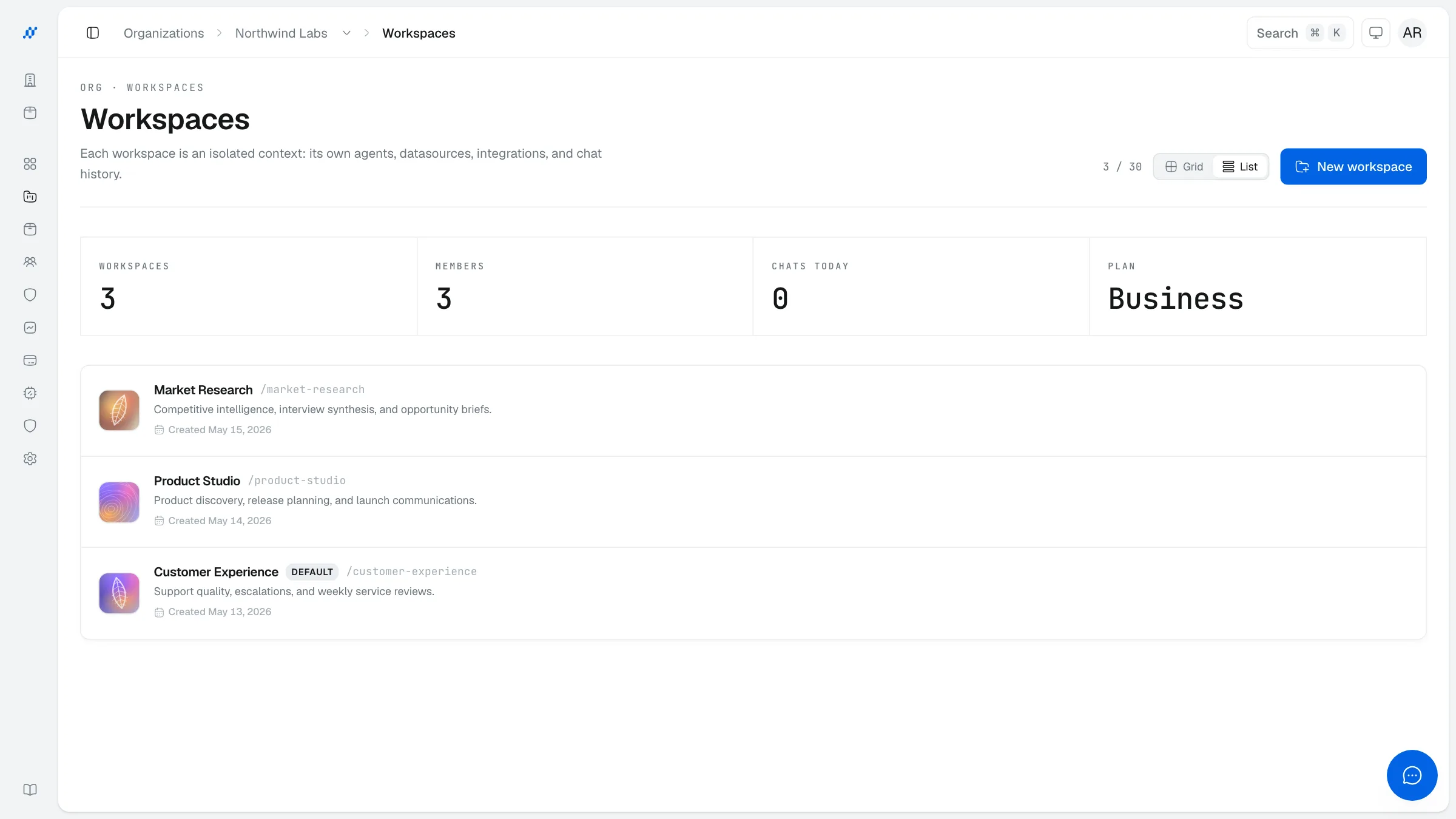
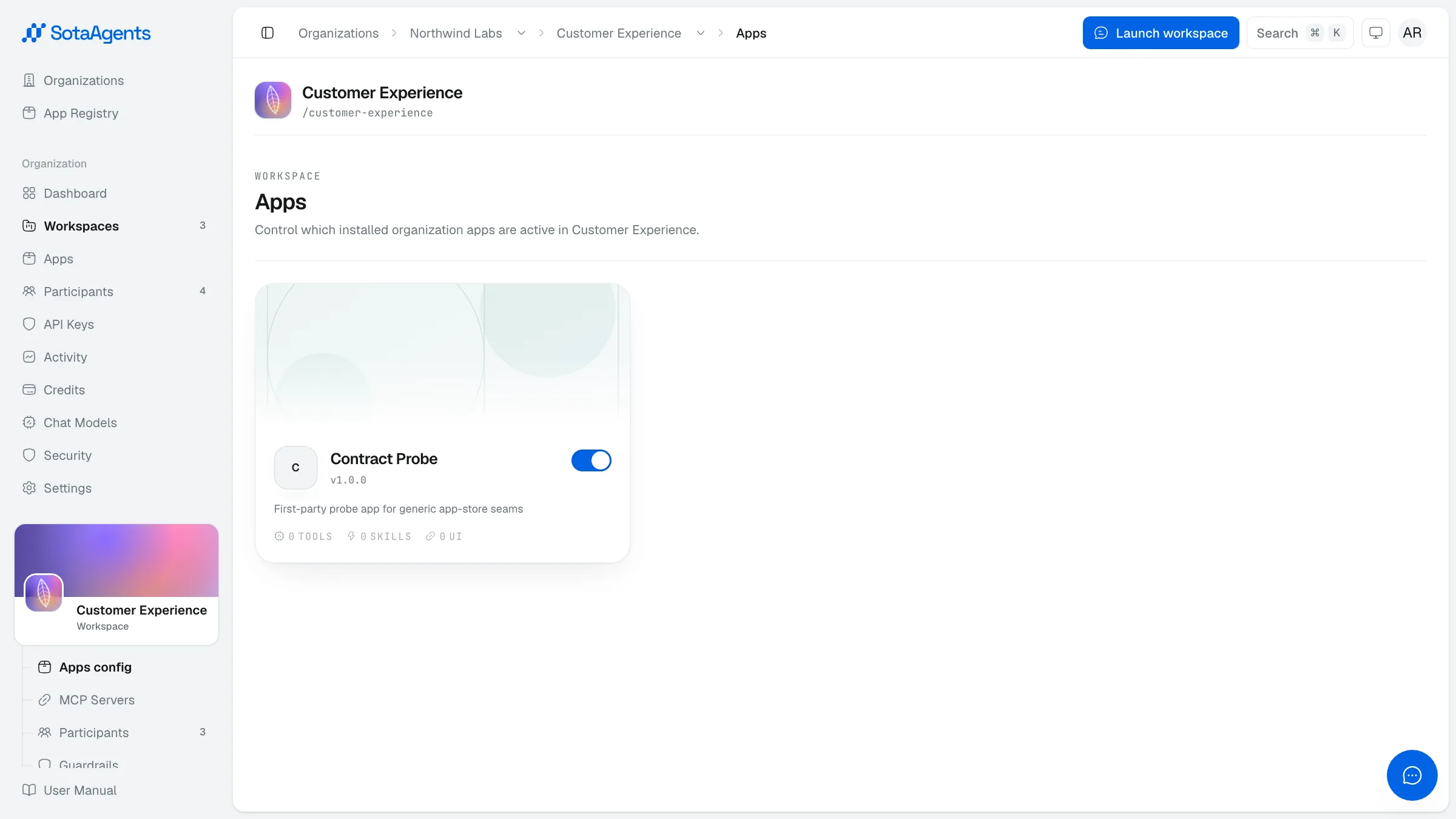
作成後、詳細画面で Apps、MCP Servers、Participants、Guardrails、Activity、Feedback、Configure Embed、Settings を role に応じて管理します。
ワークスペースレベルのタブ#
| タブ | できること |
|---|---|
| MCP Servers | このワークスペース用の MCP ツールサーバーの接続と管理。 |
| Apps | 組織にインストール済みのアプリを確認し、既定の有効状態をワークスペース単位で上書き。 |
| Participants | ワークスペース単位のメンバー管理とワークスペースロールの割り当て。 |
| Guardrails | Input と tool output の保護を設定・確認。 |
| Activity | ワークスペースのアクティビティログの閲覧と CSV エクスポート。 |
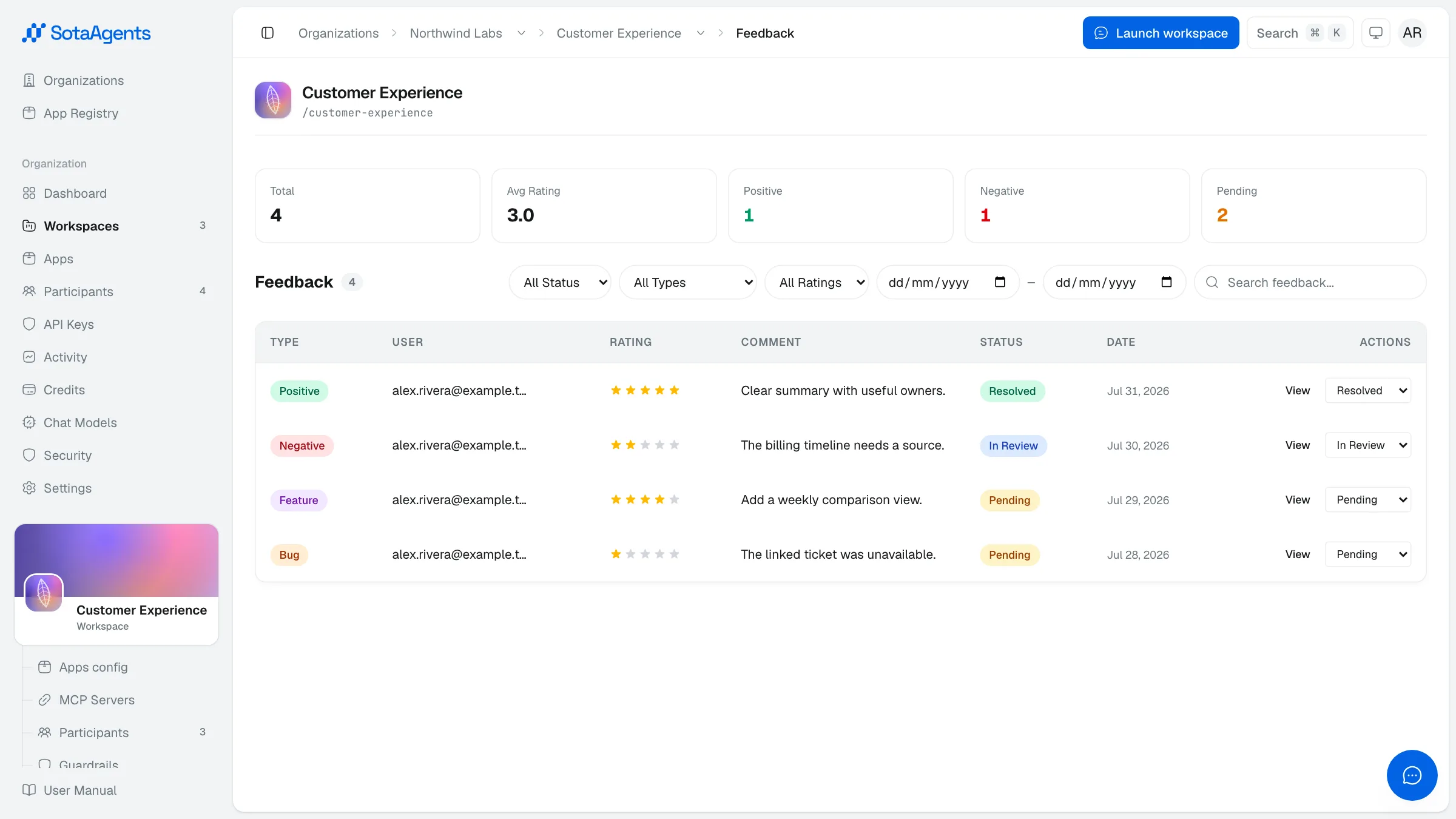
| Feedback | このワークスペースの会話から送信されたユーザーフィードバックの確認。 |
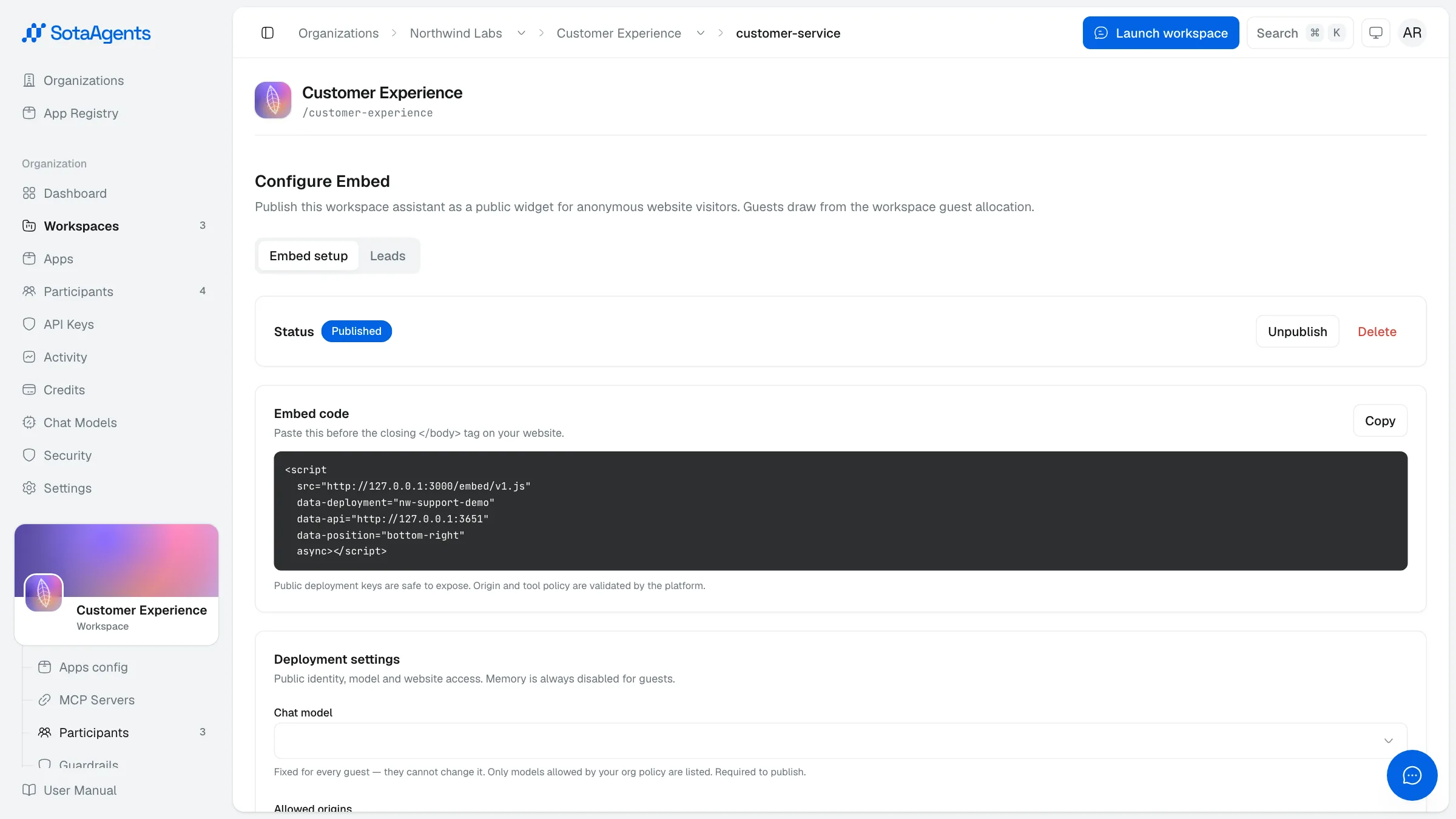
| Configure Embed | Public guest deployment の設定、preview、publish、unpublish。 |
Public Deployment(Configure Embed)#
Workspace access を持つ Organization Owner/Admin は allowed origins、chat model、外観、任意の lead form、guest 向け app/tool exposure を設定して preview できます。Publish は public deployment を作り、unpublish は新規 guest access を停止します。Browser に organization API key は置きません。
- Public-chat boundary が origin、session、IP を検査します。
- Guest conversation は別の Guest Credit pool から workspace allocation を消費します。
- Publish 前に app/tool と allocation warning を確認します。
ワークスペース一覧には、状況に応じたクイックアクション(例:Add datasource、Invite member、Try assistant)が表示され、よく使う操作にワンクリックでアクセスできます。
ワークスペース設定#
ワークスペース詳細画面で Settings(ワークスペースサイドバーの下部)を開くと、ワークスペースの名前変更と削除ができます。削除は確認ステップ付きのモーダルダイアログで実行されます。削除されたワークスペースのデータは復元できません。